OpenViking × LLM-Wiki:让团队文档不再“各说各话”
原创 OpenViking 2026-09-23 18:06 北京
从一通不敢回答的电话,到一套跨平台、跨 Agent 的团队知识
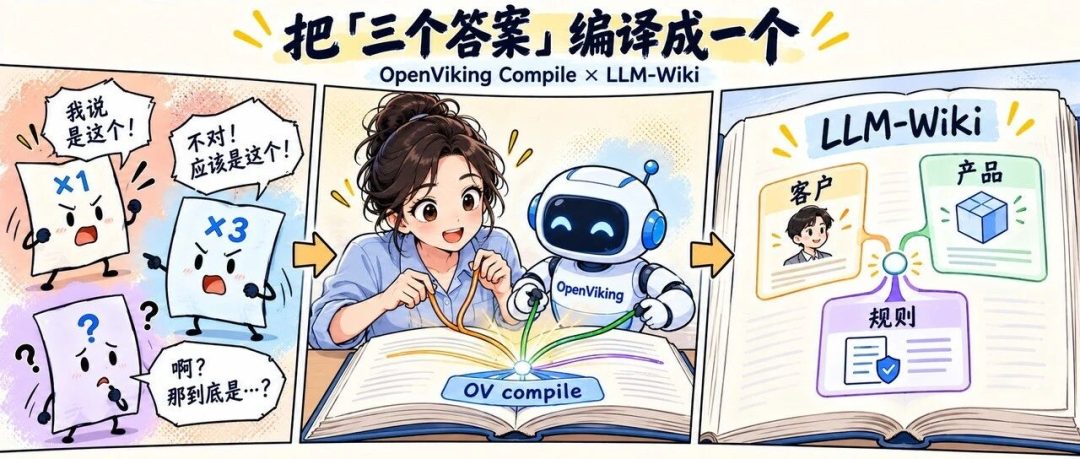
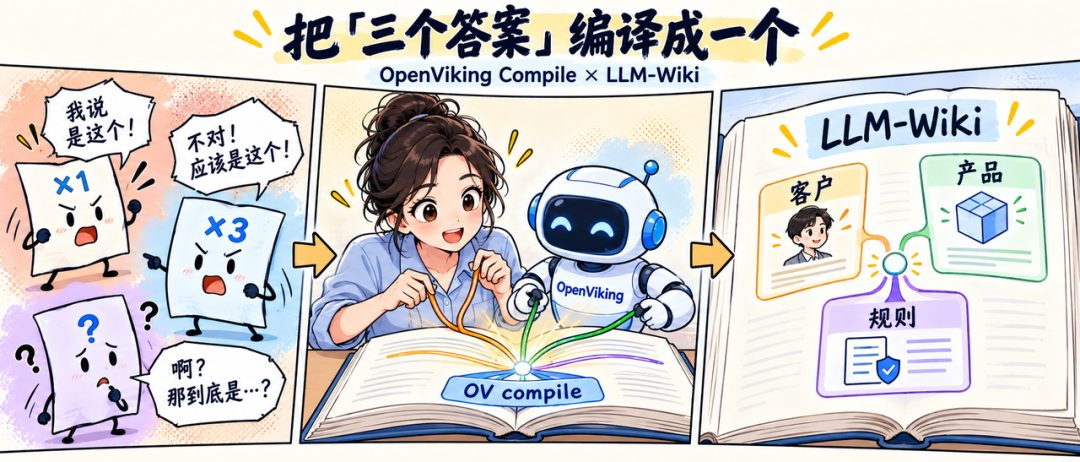
周三下午,客户在电话那头问了一个再普通不过的问题:这票货没保价,出了问题怎么赔?
你刚接手业务不太熟悉,在工作群里问了一句,结果:
——老王说按 1 倍运费,他做这块四年了;
——小李翻出一份产品文档,白纸黑字写着 3 倍基本运费、最高 1000 元;
——售后的同事更谨慎:这个得分产品,我再查查。
三个人,三个答案,而且每个人都能翻出一份正式材料。

客户还在电话那头等,团队却从不同正式资料中找出了三个答案。
负责任的你没有立刻报一个赔付数字,转头把这句话输入给你的办公智能体,想进一步核实清楚再回复。Agent 能检索团队知识库、给出引用,似乎应该比单独问人更靠谱?
但是,Agent 这次也帮不到你了,它告诉你“根据当前信息无法给出准确回复”,然后甩给了你一堆线索文档,让你自己先确认清楚客户采购的服务类型,再去查看相应的计费标准找答案。

Agent 给出了多种带引用的口径,但没法判断哪一条适用于眼前这个客户。
你作为新人,客户的情况还没来得及了解清楚,只能回复客户:“我这边确认一下,稍后回复您。”
这就是团队知识最容易卡住的地方:团队沉淀了很多文档和知识库,AI 办公工具也有,但资料都找到了,适用关系却还没有理清。
一、团队缺的不是文档,而是一张能串起来的 Wiki 网络
Agent 找到了很多资料,却仍然无法回答 “到底怎么赔”,因为团队真正缺少的,不是更多知识库文档,而是围绕客户、产品、规则和流程组织的 Wiki。
2026 年 4 月,Andrej Karpathy 提出了 LLM-Wiki 这一知识库范式:在原始资料和用户之间,增加一层由 LLM 维护的、持久化的 Markdown Wiki。新资料进入后,需同步更新实体页、概念页、对比页,补充交叉引用,并标记新旧材料之间的矛盾。
这些 Wiki 既能独立维护,又能被 Agent 按问题动态检索和串联。而且当新证据出现时,更新的是同一套知识,而不是再生成一份互不相认的新答案。
也许下一次遇到赔付问题,可以不用再从一堆文档中拼凑答案,而是有一条可追溯的知识链:
先查客户 Wiki,确认客户采购了什么服务、属于哪种业务类型;
再查产品 Wiki,确定对应的产品、线路和服务范围;
最后关联到计费与赔付 Wiki,找到当前生效的标准、适用条件和例外规则。
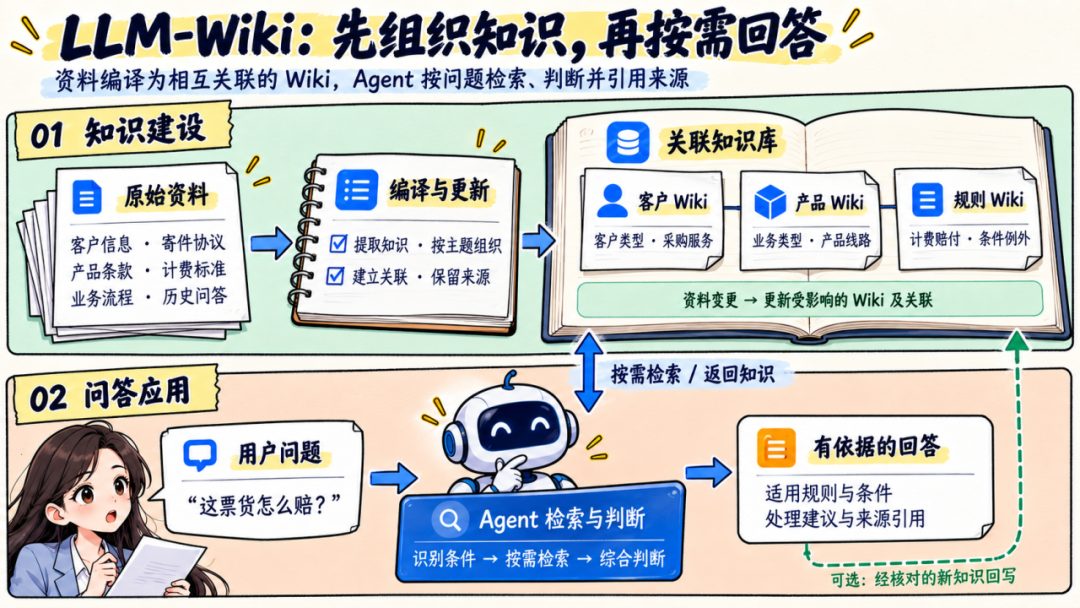
这正是 LLM-Wiki 的价值:把散落的文档编织成一张可以按需查找、关联和更新的业务知识网络,沉淀成可以继续生长的团队知识。
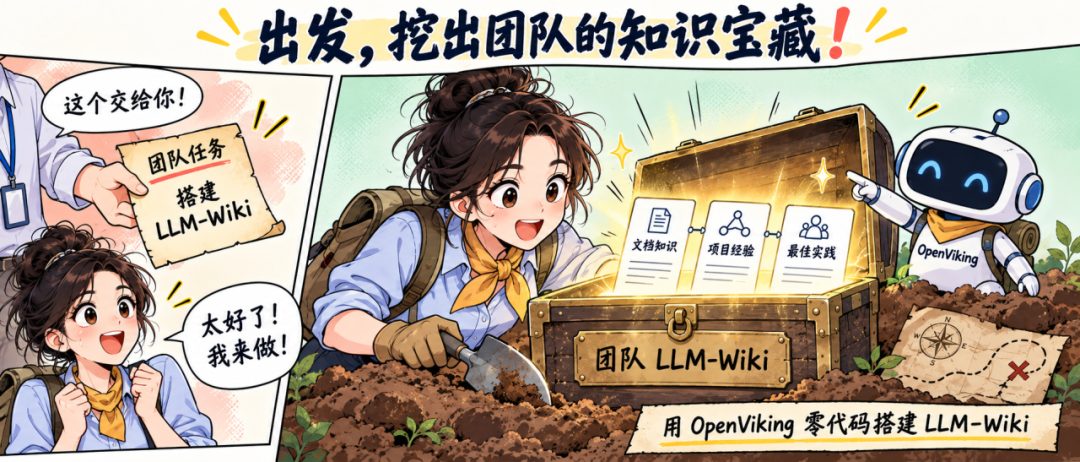
方法论有了,那应该如何搭建起团队的 LLM-Wiki 呢?团队把这个任务交给了你,让你探索出来一个最佳实践。不用感觉到有压力,因为现在可以用 OpenViking 零代码构建了。
二、使用 OpenViking 搭建 LLM-Wiki
2.1 散落四处的资料,先导入至 OpenViking
你先从那通赔付电话出发,把相关资料盘点了一遍:产品说明和 FAQ 在飞书里,历年的赔付细则存在本地电脑上,产品变更的背景散落在项目记录中,还有在 GitHub 的代码仓库等等......
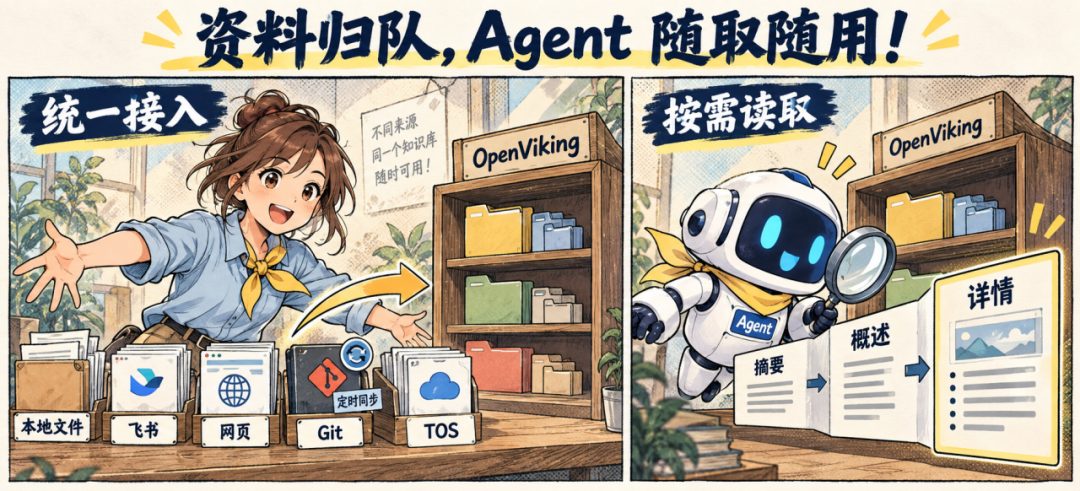
要把这些资料编成 Wiki,第一步是让它们汇集到同一个地方。OpenViking 已有现成的 Connector 和导入入口,可以把分散在不同位置的数据接进来,作为后续编译 Wiki 的原料。
进入 OV 控制台,点击左侧目录树上方的“+”:
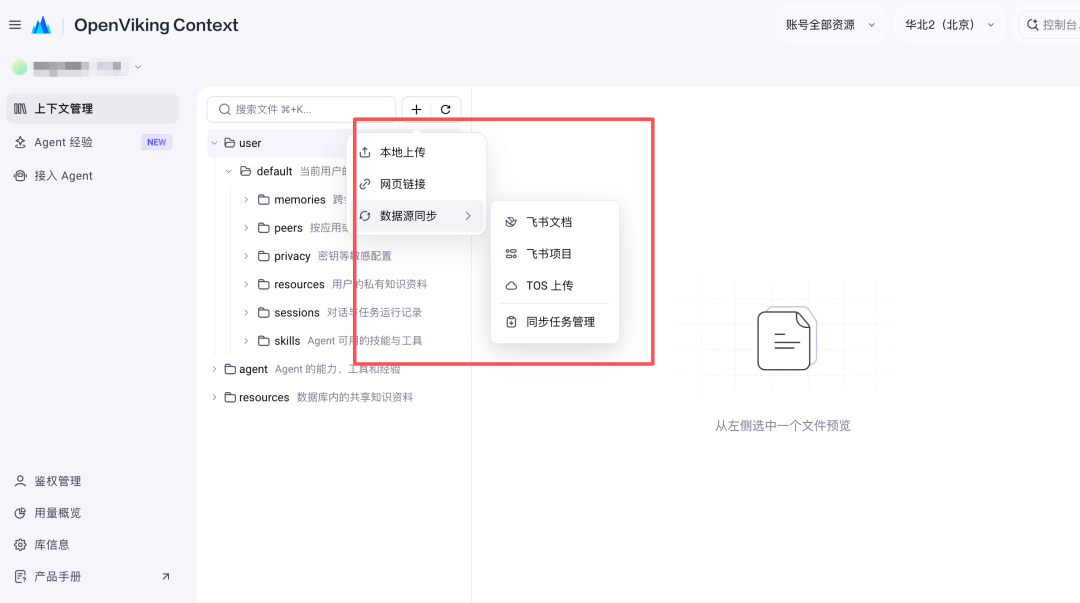
对应刚才盘点的资料,你可以这样操作:
本地电脑里的文件:选择“本地上传”,上传赔付细则、历史规则和业务说明等文件。
网页、在线资料与 Git 仓库:通过链接接入对应资源。例如,当你需要导入业务线下的整个代码仓库时,只需要把 GitHub 地址填入即可把 README、代码和配置文件一起纳入团队知识。
飞书里的产品说明与 FAQ:选择“数据源同步 → 飞书文档”,按页面提示完成授权与导入配置。
......
更多 Connector 正在陆续开放中...
如果你需要定期跟进仓库更新时(或者有大批量的数据需要导入),也可以用 add-resouce 命令完成接入:
ov add-resource "https://github.com/your-org/product-config" \ 此处填入你代码仓库的地址--to viking://resources/xxx \ 此处填入你自定义的写入目录--watch-interval 60
--watch-interval 60 表示每 60 分钟同步一次。Git 导入保留原有目录层级,并遵循 .gitignore 等过滤规则;后续查阅时,仍能沿着目录找到相关说明、代码和配置。
资料导入并完成处理后,就已经可以接入 Agent 使用了。你可以按官方接入指南(https://docs.volcengine.com/docs/84313/2371368?lang=zh),为 Codex、TRAE 等配置对应的插件或集成,让它们访问同一套 OV 资源。
到这一步,其实你已经可以用这套资料查问题、做工作了,OpenViking 的检索是层级式渐进读取:先看摘要与概述,定位到相关模块后,再读取具体文档详情——这种全新的检索范式,可以帮你节省很多的检索 Token。
但你没有忘记初心:接下来,为了让客户、产品和规则之间的关系也沉淀下来,你计划通过 Compile 将它们整理成团队可复用的 Wiki。
2.2 使用 Compile 功能,把数据编译为 Wiki
Compile 是 OpenViking 最新上线的功能,可以支持你自定义 skill 或使用预置的 LLM-Wiki skill ,并基于 skill 指导 Agent 把原始数据重新组织、编译成你想要的形式。
简单来说就是,你告诉它读取哪些资料、按什么规则组织、把结果写到哪里,它就会执行这次整理任务,并将产物保存回 OpenViking,供团队继续查看、检索和复用。
第一步,你要先把“怎样才算一份好 Wiki”写进自定义 Skill。
你回想那通电话:老王和小李都找到了依据,但适用条件没有对齐。因此,这次生成的 Wiki 必须同时保留产品、地区、版本和例外,还要把相关页面连接起来。这些要求,就应该成为 Skill 的一部分。
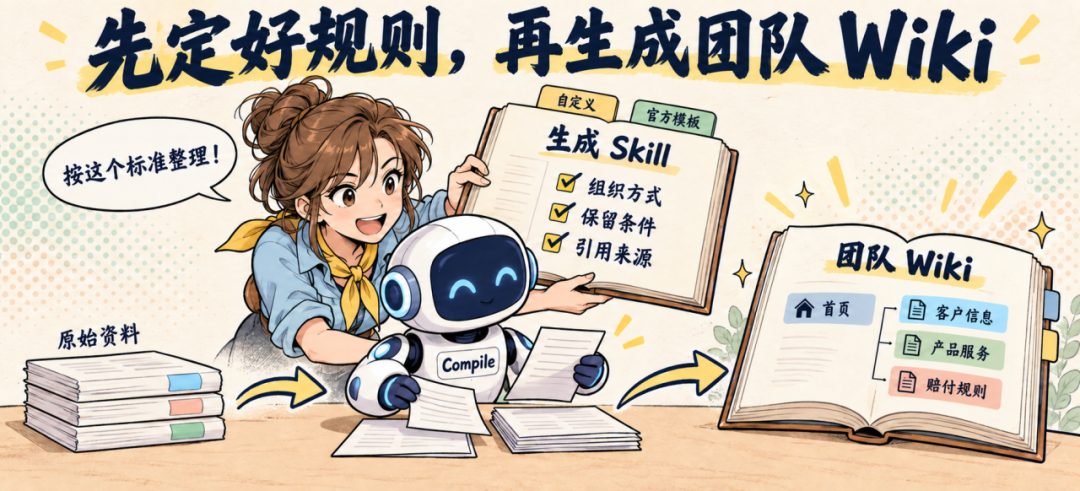
自定义 Skill,可以先说清四件事:
给谁用
按什么方式组织
哪些事实和条件必须保留
完成后如何检查
你按照这个思路,写完了适用于你们团队业务场景的 skill,并通过 add-skill 将它导入 OV:
ov add-skill ./claims-wiki导入完成后,别忘了记住导入任务返回的实际 Skill URI(后面发起 compile 任务时要用到)。这份 Skill 可以持续维护,团队新增规则后,下次编译继续复用。
当然,作为业务新人的你,有可能没法立刻写出一份完美的 skill,不用担心,你可以先用官方现成的 Skill:
OpenViking 已提供 llm-wiki 模板,用于生成有出处、相互链接、带导航入口的知识库。这次搭建团队 Wiki,可以直接导入它:
ov add-skill https://github.com/volcengine/OpenViking/tree/skills/llm-wiki官方还提供日报、知识蒸馏、知识图谱等模板,可按任务选择。
第二步,在控制台发起 compile 。
使用 compile 功能之前,需要开通火山方舟 Managed Agents 并配置推理接入点,可按官方指引(https://docs.volcengine.com/docs/84313/2692655?lang=zh)完成前置准备 。
打开 OV 控制台的终端界面,输入 /,在“核心流程”菜单中选择 compile,进入编译任务的参数配置。
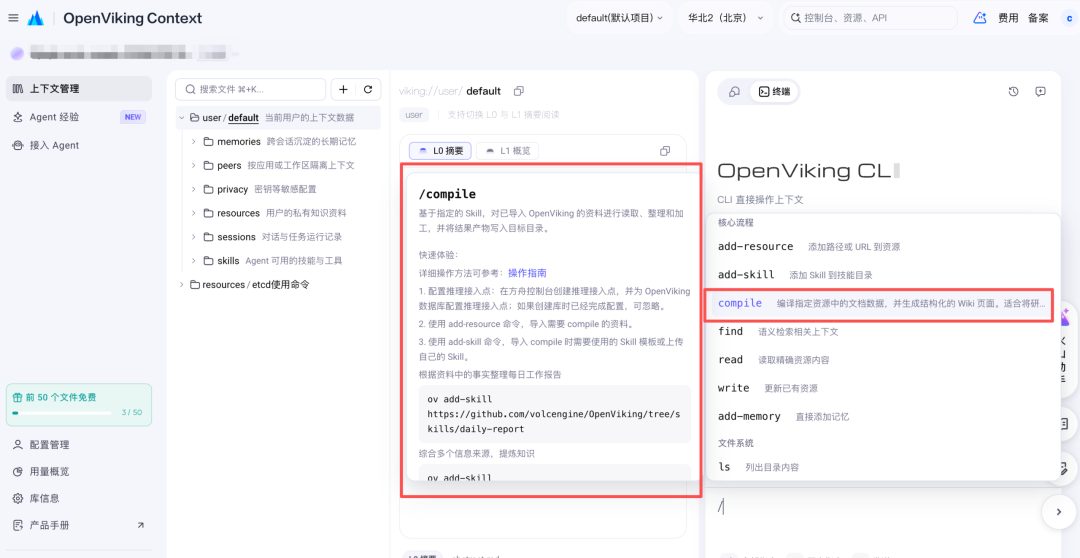
Compile 命令的核心参数有 3 个:
来源--from:这次让 Agent 读取哪些资料,填写已导入的来源目录或文件 URI。
目标 --to:生成的 Wiki 保存到哪里,使用一个独立的产物目录。
生成规则 --skill:使用哪份 Skill,决定如何处理资料、生成什么内容。刚刚你自定义或者导入的官方 skill URI,就是粘贴在这里。
补充说明--instruction:补充这一次的受众、范围和侧重点等一些你希望强调的内容,也可以不填。
ov compile \--from viking://resources/demo/raw \--to viking://resources/xxx/wiki \--skill <导入后返回的Skill_URI> \--instruction "面向一线答疑整理,重点关联客户、产品和赔付规则"
发送指令后,控制台会返回 task_id,可用下面的命令查看进度:
发送指令后,控制台会返回 task_id,可用下面的命令查看进度:到这里,你已经把“读哪些资料、怎样整理、结果存在哪里”交代清楚。等任务完成,就可以打开目标目录,检查这套 Wiki 是否真正能支持一线答疑。
2.3 团队成员可查看 Wiki,不满意随时改
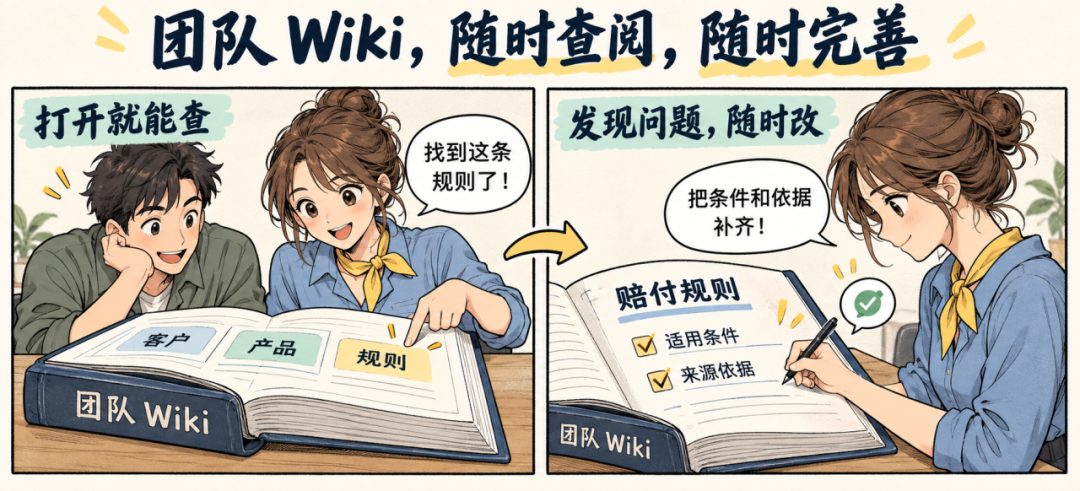
编译任务完成后,Wiki 会保存在 OV 的目标目录中,团队成员可以随时打开、查阅,也可以继续编辑和更新。
登录控制台,找到本次 Compile 的目标目录,即可查看完整 Wiki 的内容。
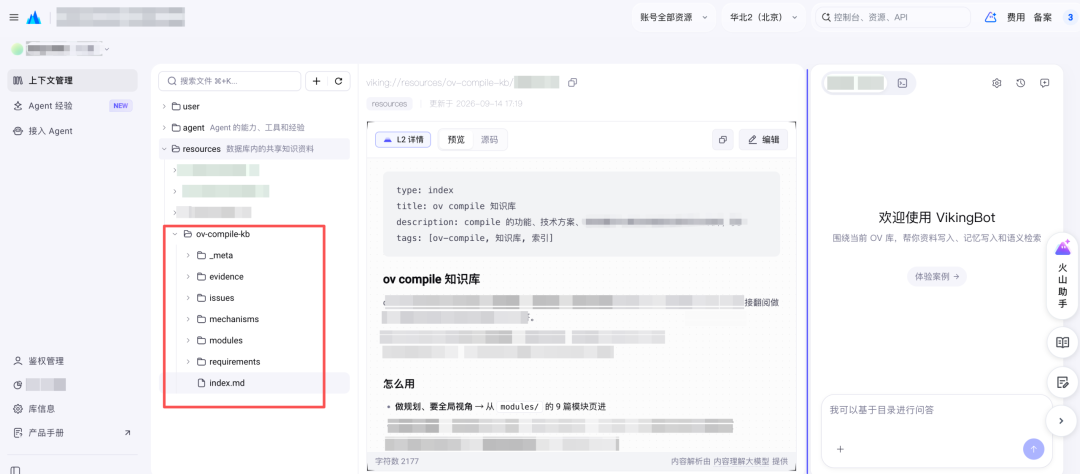
比如,小李想确认某个产品的赔付标准,可以从 index.md 进入对应规则页;你要了解某位客户采购了什么服务,也可以先读客户页,再顺着关联查看产品说明。有访问权限的同事,都可以从同一个目录查阅这套知识。
如果习惯使用命令行,也可以直接查看目录和导航页。将示例路径替换为上一节实际使用的目标目录:
ov tree viking://resources/xxx/wikiov read viking://resources/xxx/wiki/index.md
你读到某条赔付规则,发现数字有了,适用地区却漏写了。这时可以点击页面右上角的“编辑”,在当前页面中补齐条件并保存。表述不清、标题不好找、页面关联不完整等问题,也都可以在查阅时逐项调整。
保存后,再重新打开页面确认修改结果。你修正的是保存在 OV 中的这份 Wiki,下一位同事查阅时,可以直接看到已经补充好的内容。
2.4 还可以让你的 Agent 直接检索 Wiki
Wiki 已经整理好了,你又想到一个更顺手的用法:下次客户来问,能不能直接在自己常用的 Agent 里得到答案,不必再手动打开目录、逐页查找?
当然可以。OpenViking 目前已经支持 MCP、CLI、API、SDK 等通用方式接入各大主流 Agent。接下来只需要补上两件事:把 OpenViking 接入到你的 Agent 里,再用检索 Skill 告诉它应该怎样查、怎样判断。
第一步,把 OpenViking 接到 Agent。
以接入 Codex 为例,直接复制下方指令,将地址与密钥替换成团队的实际配置,发送给你的 Codex:
使用其他 Agent 的同事,也可按 OpenViking 接入说明 (https://docs.openviking.ai/zh/agent-integrations/01-overview)连接同一套服务。
安装完成并重启 Codex 后,输入 /mcp检查连接,再让 Codex 实际读取一次 Wiki:
请使用 OpenViking 读取:viking://resources/xxx/wiki/index.md列出其中的主要主题,并保留对应页面的 URI。
能返回导航页里的实际内容,说明这条链路走通了。
第二步,把团队的查阅方法写成检索 Skill。
编译 Skill 负责生成 Wiki,检索 Skill 则把团队“怎样查、怎样判断”的经验交给 Agent。以赔付答疑为例,把下面四件事说清楚即可:
何时使用:遇到客户服务、产品适用范围、计费或赔付问题时,查阅团队 Wiki。
去哪查:指定 Wiki 目录,先通过导航或检索定位相关主题,再按需读取正文。
怎么核实:沿“客户 → 服务 → 产品 → 规则”查清适用关系,核对地区、时间和例外,必要时回看原始来源。
如何回答:给出结论、适用条件和来源;依据不足或口径冲突时明确说明,不补猜答案。
PS:同样地,这里也可以让 Agent 帮你生成一个检索 OV Wiki 的skill,只需要把上述要点告诉它即可。
Skill 在团队内分享后,团队成员就可以继续使用各自熟悉的 Agent,而答案背后查阅的,会是同一套持续维护的 Wiki。
2.5 不止 Wiki,还有更多
团队 Wiki 搭起来后,你还可以用这些资料做更多事。正如上方提到的,Compile 生成什么,取决于你选择的 Skill。换用日报、知识蒸馏或知识图谱 Skill,就能把相关资料整理成工作日报、专题分析或实体关系,让同一批知识服务不同的工作场景。
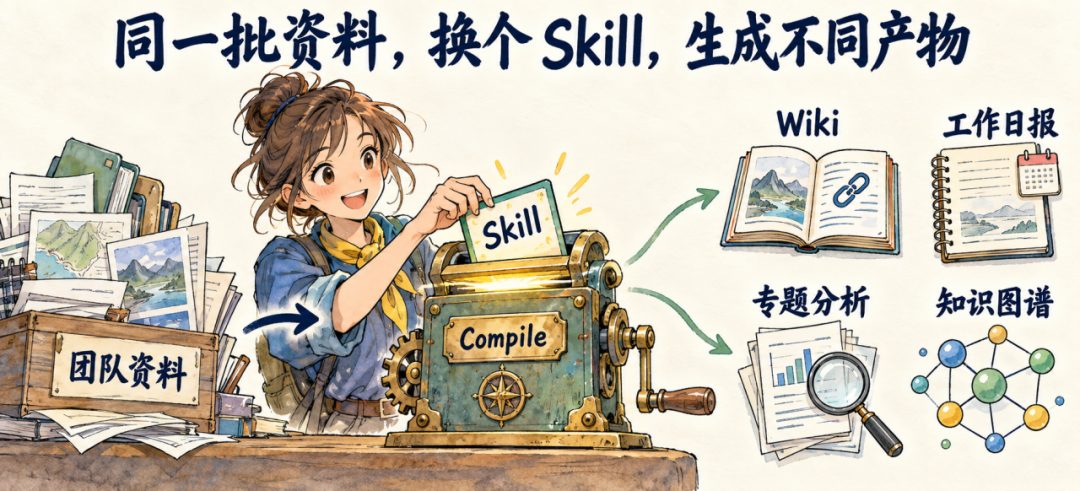
这些产物也都会保存在 OV 中,供同事查阅、编辑,供 Agent 检索和复用。Wiki 是这次实践的起点,团队还可以继续探索更多用法。
三、回到那通电话,变化发生在哪里
下一次客户再问未保价怎么赔,一线看到的不再是三份互相打架的文档,而是一条可以继续向下展开的团队知识:
目前确认的口径;
适用的产品、地区、时段和例外;
历史版本与变更关系;
仍未解决的冲突;
每句话对应的来源。
能回答的,当场回答;需要确认的,知道找谁、确认什么。确认结果回到同一套知识里,下一位同事不必重新找三个人。
这才是 OpenViking × LLM-Wiki 的价值:它不只是让 Agent“搜得更快”,而是把一次次搜索、讨论和确认,变成团队下一次可以直接复用的共同知识。
从一通不敢回答的电话,到一套可以继续使用的团队知识,现在已经是人人都可以快速落地的资产升级了。