刚刚,TRAE全面升级!Work、Code合体,一手实测来了!
原创 筱可 2026-10-09 17:28 浙江

Datawhale干货
作者:筱可,Datawhale成员
Datawhale干货
作者:筱可,Datawhale成员
用 AI Agent 写完代码,往往还要回到 IDE。
以前做开发,我们习惯直接打开工程,在 IDE 里编辑文件、调试。现在把需求交给 Agent,它能先写出一个版本,但需要细调某段逻辑、检查具体实现时,还是得读一下源文件。
如果两边分开使用,这中间就需要人自己衔接,打开对应的工程,弄清 Agent 刚才改了什么,再继续往下做,这其中会耗费很多时间。
今天,TRAE 迎来重磅更新。TraeWork 和 TraeCode 双端合并,升级为全新的 TRAE。这次新增的 Agent 模式可以在一个窗口里管理所有项目,调度多个 Agent;需要自己深入代码时,一键切回 IDE,接着修改同一个工程。

我们用新版 TRAE 做了一个科普视频生成器。这个项目的起点,是一条转发已经接近一万的视频。
一、从一条爆款视频说起
这条视频讲的是 Harness Engineering,截图时已经有 9,282 次转发,接近一万。

我们也想用这样的科普视频,把一个概念讲给完全没有背景的人听。但是,自己写文案、录口播,再把画面剪好,半天很容易就过去了。
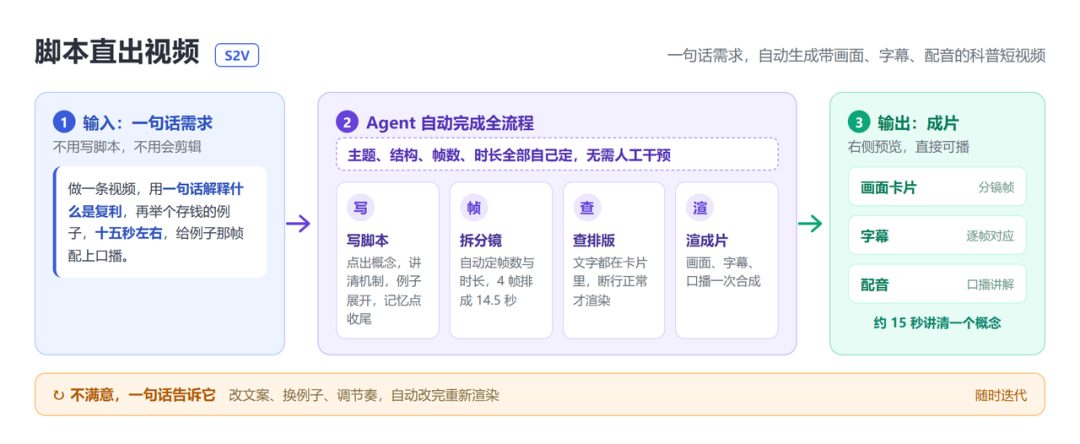
顺着这个思路,就用 TRAE 把科普视频生成器做成了一个能用的项目。第一版先从短视频入手,目标是输入一句话,就能生成一条十几秒、带画面、字幕和配音的科普视频。
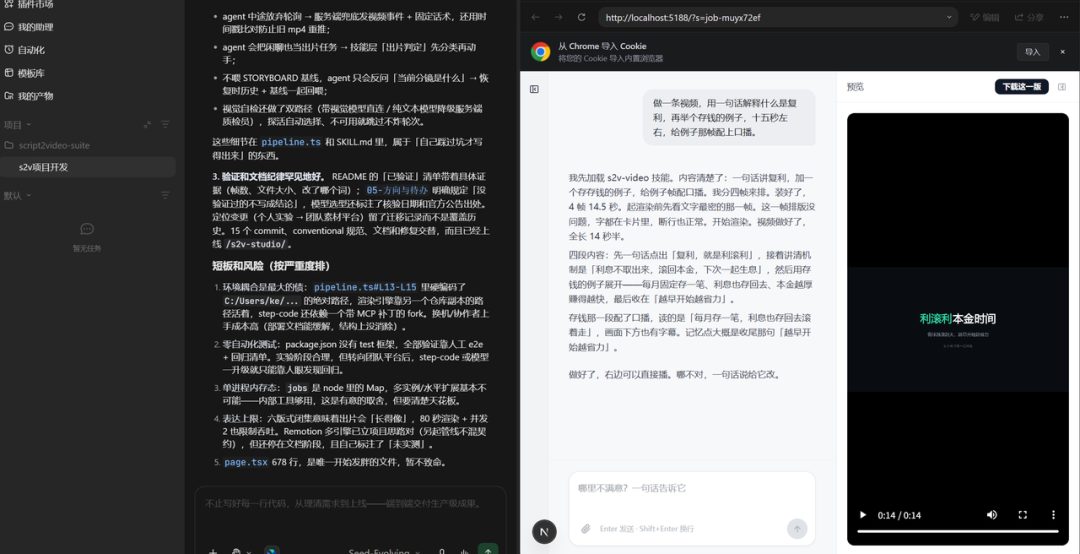
把需求交给 TRAE,Agent 开始拆任务、写代码,遇到报错也会继续定位处理。开发对话和页面预览都在同一个界面里,左边还在往下做,右边已经能打开页面,看刚才的改动有没有生效。
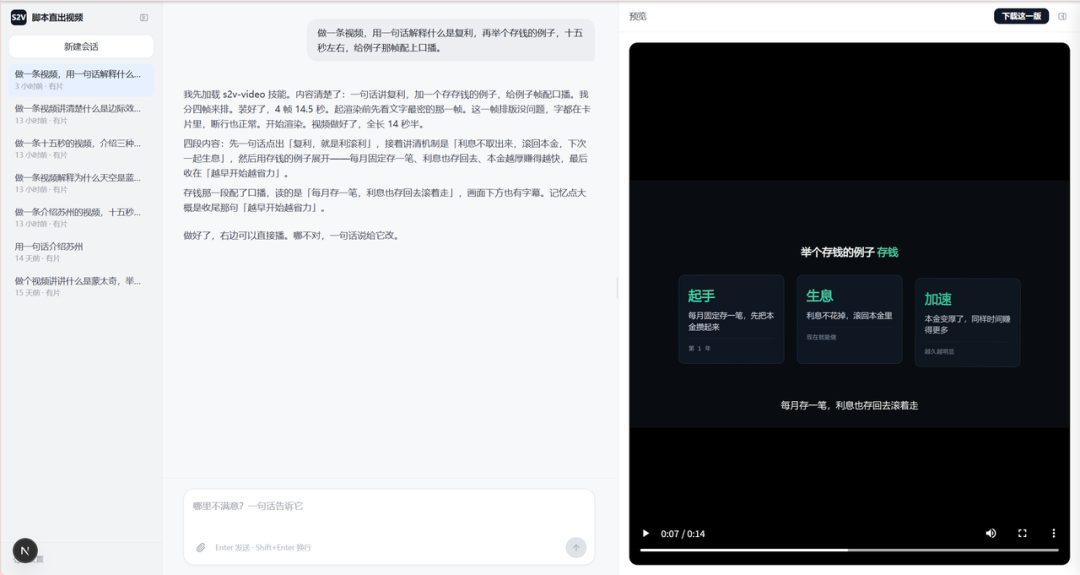
产品跑起来以后,使用流程很直接。输入想讲的内容,生成完成,右侧播放器里就能看成片。画面节奏或者文案不合适,可以继续在对话里提要求。
我们先试了「复利」这种偏概念术语的科普,接着换了一个更贴近日常的题目,用毕业选工作的场景讲清楚「机会成本」。
Agent 选了「月薪一万的大厂,还是月薪八千的小厂」作为主线,先摆出选择困境,再讲放弃的那个选项究竟值多少,带出机会成本的含义。
分镜和排版调整了两轮,最后生成了一条约 24 秒的配音短片,直接在右侧播放器里播了出来。
接着,我们把自己之前一篇讲「世界模型」的科普综述也放了进去。原文已经有 10 万多次阅读、接近 2 万次转发。

这次把文章全文和几张图片一起交给生成器,让它自己选个角度讲。最后做出的短片约 30 秒,从 AI 怎么知道开车这个物理概念切入,再用原文里的公式和流程图解释世界模型,配上对应的字幕。
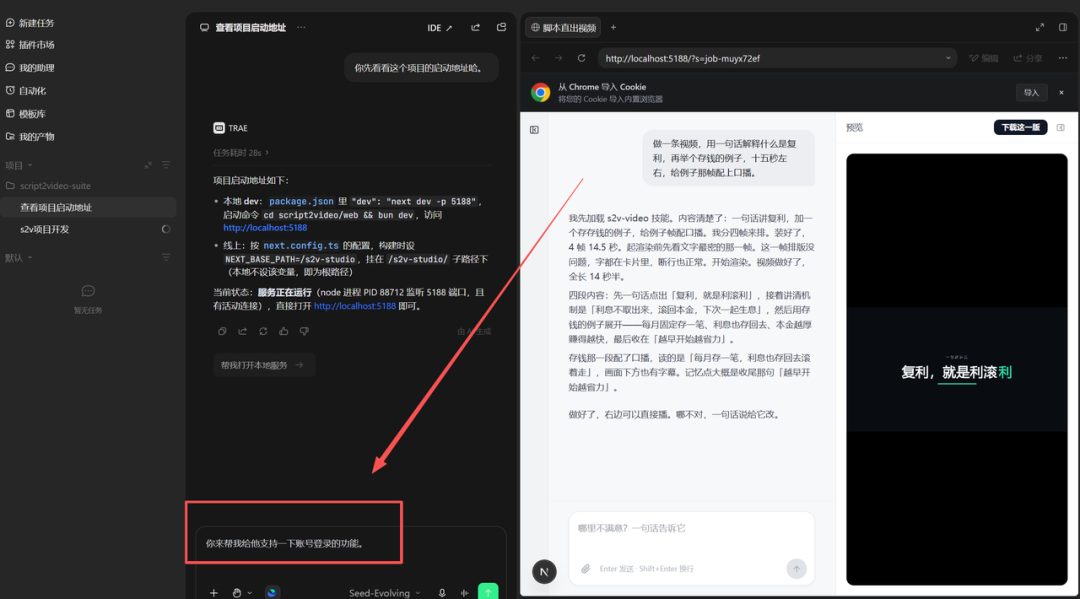
核心流程跑通,我们又追加了一个需求,让这个产品支持账号登录。
没有重新开工程,就在对话框里接着交代。TRAE 读取现有代码,拆出改造方案,再动手修改。
改完重新打开产品,登录状态已经生效,登录、退出都能正常使用。
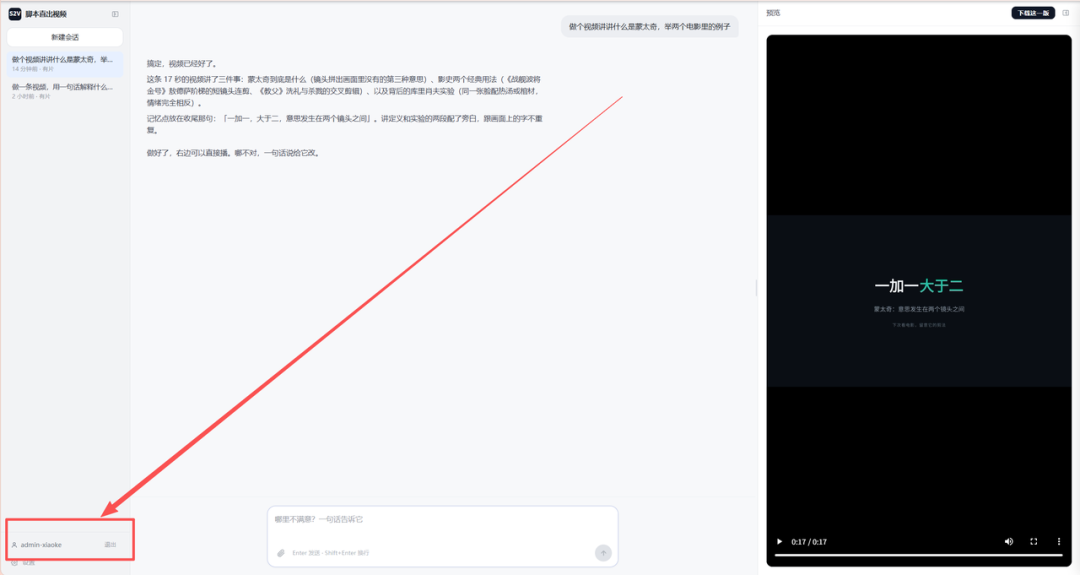
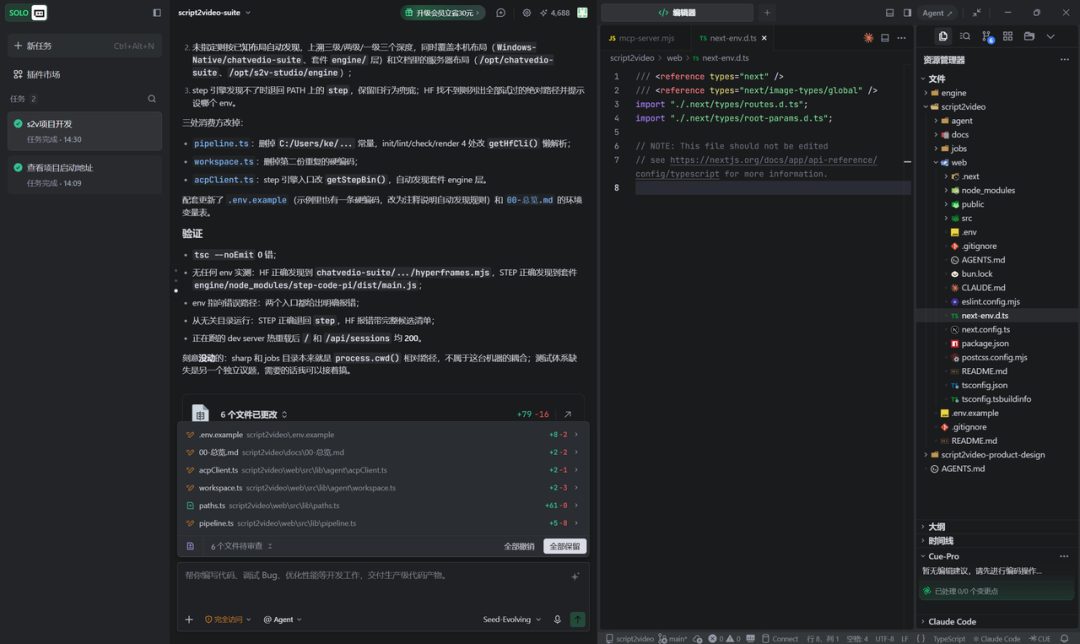
想看它到底改了哪里,这时候就可以切回 IDE。项目还是刚才那个,右侧资源管理器列出完整的仓库文件树,底部面板显示哪些文件被改过,以及每一处代码差异。
这些修改可以逐行核对,也能自己接着编辑。觉得不合适,就撤销回滚;确认没问题,再切回 Agent 继续安排任务。
原有的 SOLO 模式 和 IDE 使用方式,适合让 AI 围绕单个项目做端到端开发,方便直接编辑文件和深入调试。新增的 Agent 模式把所有项目放到了一起,和这两种使用方式衔接起来。
二、图形与交互,又尝试了三个项目
接下来,我们给它换了个题目,在浏览器里做一个实时 3D 水母场景。约束也写得很明确,十只水母,不加载任何外部模型或贴图,全部靠代码生成,动态效果要实时演算。
做这种场景,很容易先想到找现成模型,再配上贴图。这次全靠代码,水母半透明的发光质感和漂浮动态,都会直接在浏览器里计算出来。
最后的效果还不错。对平时不做动画开发的人来说,看到这样的画面直接跑起来,确实有些意外。

然后,我们又让它复刻了一个网页汉堡经营小游戏。玩家在快餐店里接单,备好餐再上菜,有完整的经营循环。
游戏用了全中文界面,画风清爽,已经可以初步玩起来了。整个项目连一张外部图片都没用,店面、食材和操作时的各种反馈,全是用代码画出来的。这一点挺让我们意外。
我们还复刻了X上爆火的一个足球场选座预览,叫 STADIVIEW。选球票时,光看分区图和座位编号,很难想象坐在那里能看到什么。我们想让人提前看一眼,就让 TRAE 用 three.js 搭一座可以在浏览器里打开的 3D 球场。
页面里,绿色草坪被三层彩色看台围住,顶棚灯光和大屏比分牌也配上了。左上角放着阿根廷对西班牙的比赛信息,深色背景上叠着米白色卡片,黄色用来突出当前选区。
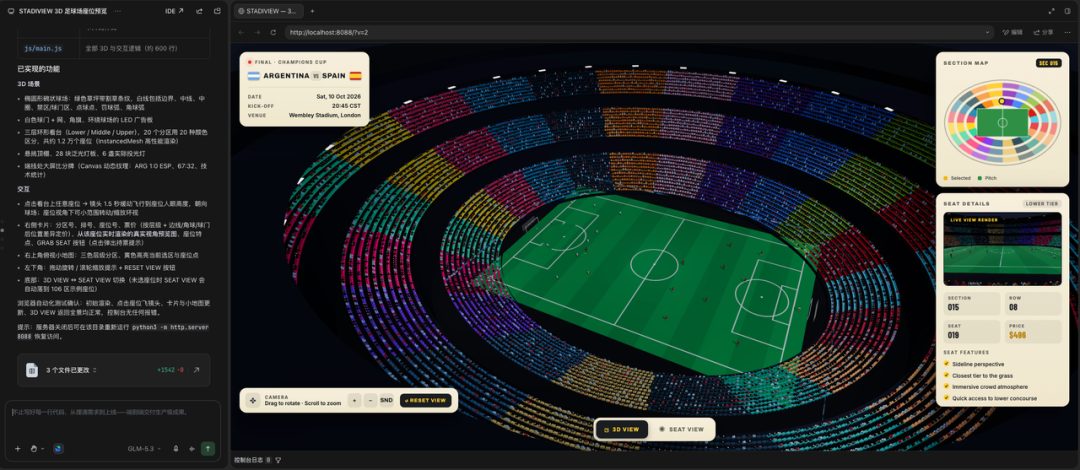
演示里选中 006 区的座位后,镜头从球场上空移到了靠近草坪的位置。右侧卡片跟着显示第 4 排、13 号座位,还有对应的票价和视角预览,小地图也标出了所在分区。座位编号对应的看球角度,这下就直观多了。底部还留着全景和座位视角的切换按钮。
三、一个工作台,管理多个项目
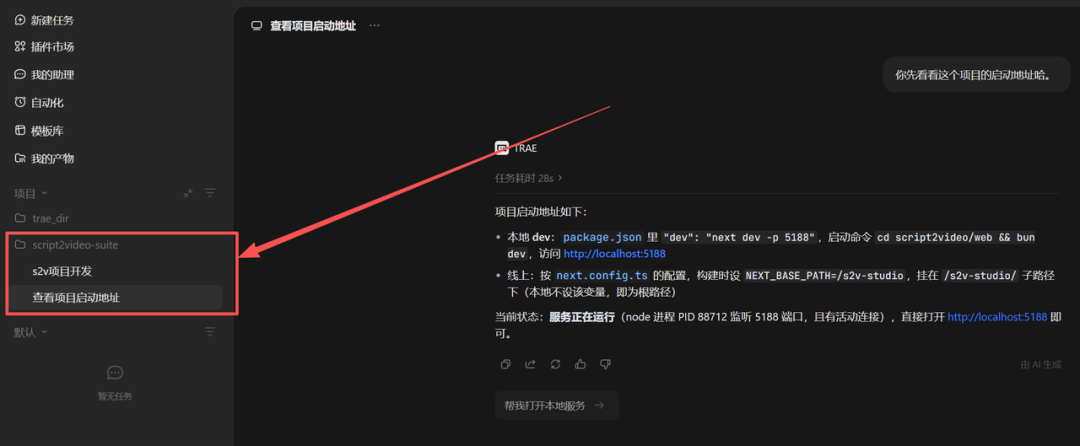
这轮我们做了四个项目。新版 Agent 工作台可以把所有项目和任务收进同一个窗口,集中查看状态,也支持给多个 Agent 分配工作,让它们并行推进。
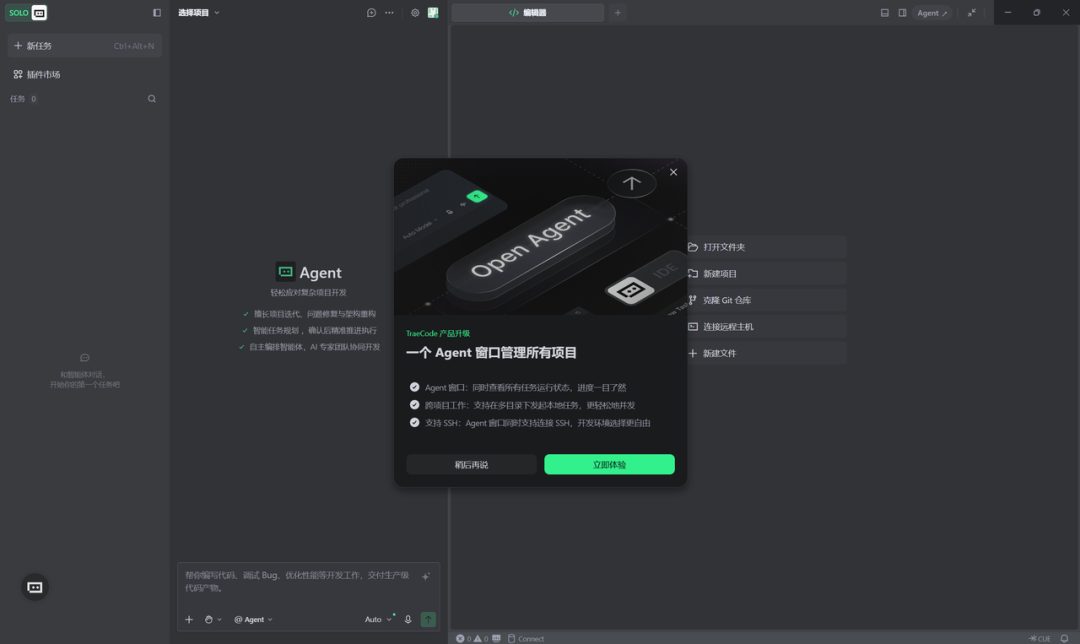
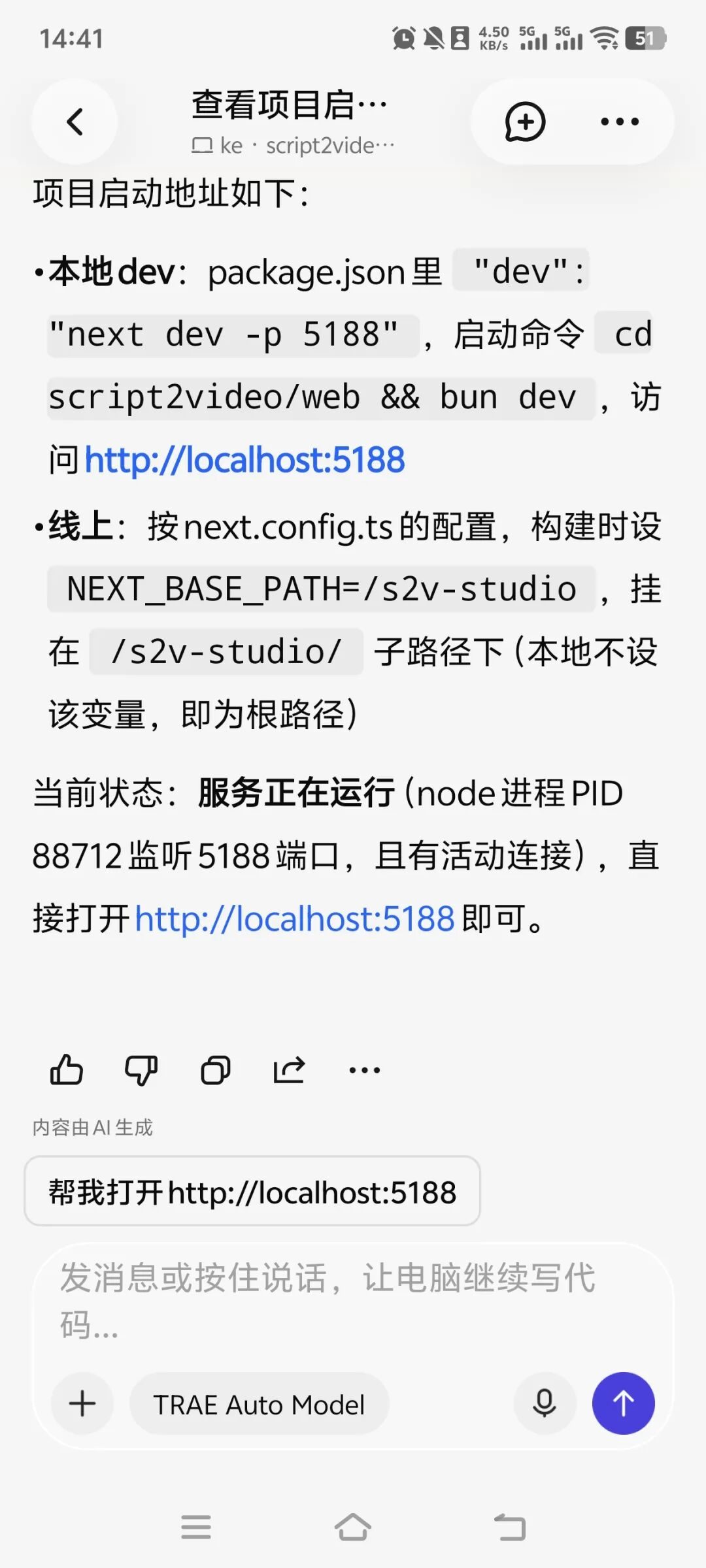
就像前面的科普视频生成器,左边对话框在查本地启动地址、追加账号登录任务,右边已经跑起来的产品依然可以操作。即使只做一个项目,也能开多个会话,把开发任务和查看效果放在一起。
项目再多一些,也可以在这个视图里看各自的进度,不用围着一堆编辑器和终端来回切。
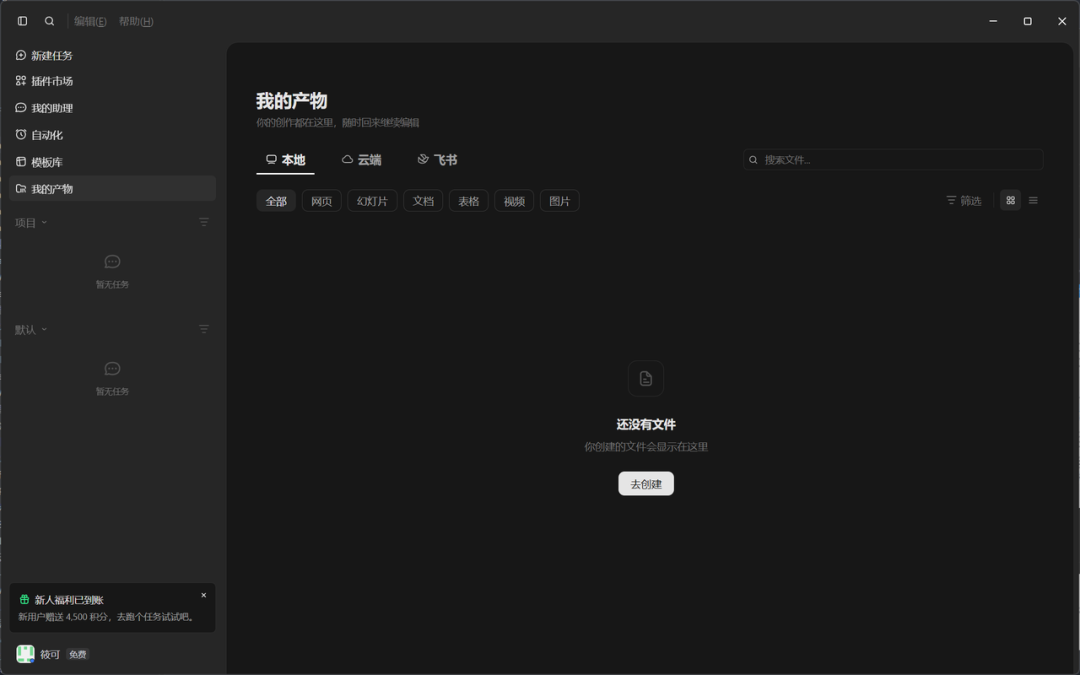
Agent 连续跑几轮,过程里生成的文件也会多起来。架构说明、接口文档、测试截图,还有不同版本的代码片段,如果都散在聊天记录里,回头找某一个结果,往往要翻很久。
「我的产物」会把这些内容自动归集起来。Agent 生成的代码变更、HTML 报告、PPT、Word 文档,以及图片和视频,都能集中查看,需要时下载,或者继续编辑。
比如视频生成器后续要补使用说明、整理测试报告,可以让 Agent 生成后保存在对应项目里。下次继续改,直接从产物看板里找回这些文件,不用再翻聊天记录。
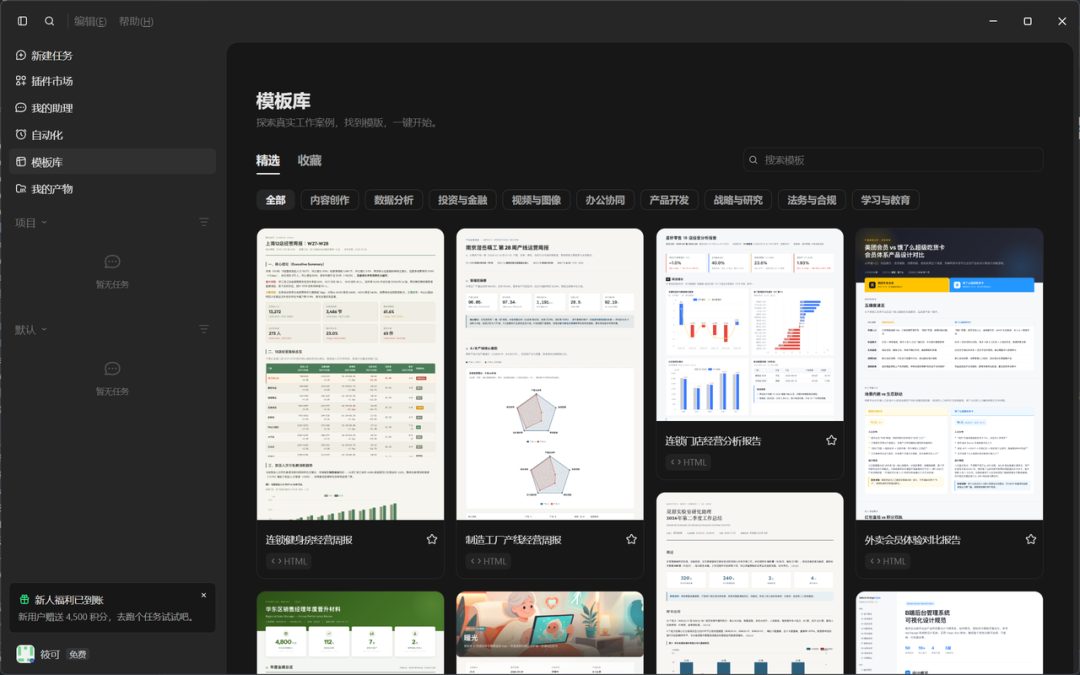
工作台里还有模板库,适合用在项目开工之前。
做产品方案、搭页面原型,或者写技术文档,每次都要交代一遍背景、目录和格式要求。模板库把这些常见任务的结构先准备好,选一个合适的,再补上自己的需求就能开始。数据分析这类任务,也有对应的模板可用。
拿视频工具来说,第一版准备做什么、输入和输出分别是什么,都可以先借助产品方案模板整理,再进入开发。
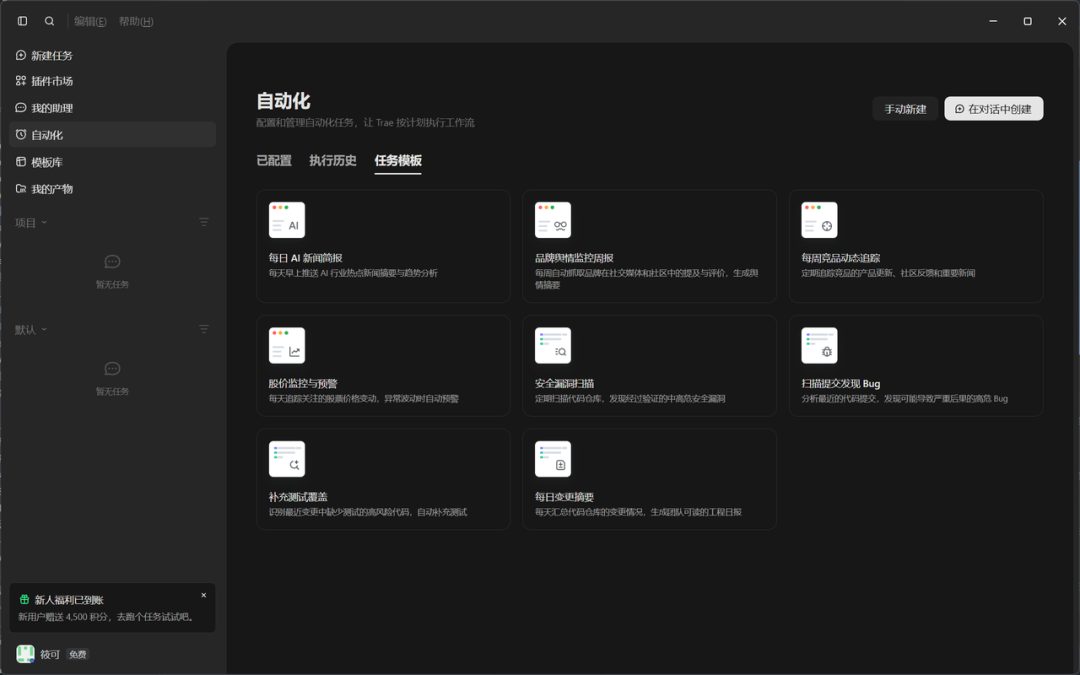
视频生成器以后继续加功能,已经跑通的登录、退出也得反复检查。这类回归测试可以交给自动化任务。把执行时间和检查任务设好,它按计划运行,跑完保留结果;定时巡检服务、汇总开发进度,也可以这样安排。
写在最后:离开电脑,也能继续开发
还有一个入口叫「我的助理」。把它绑定到飞书或微信之后,可以在群聊里直接交代任务,完成的结果也会发回来。人不在电脑前,临时想到一个新功能,可以先把事情安排下去。
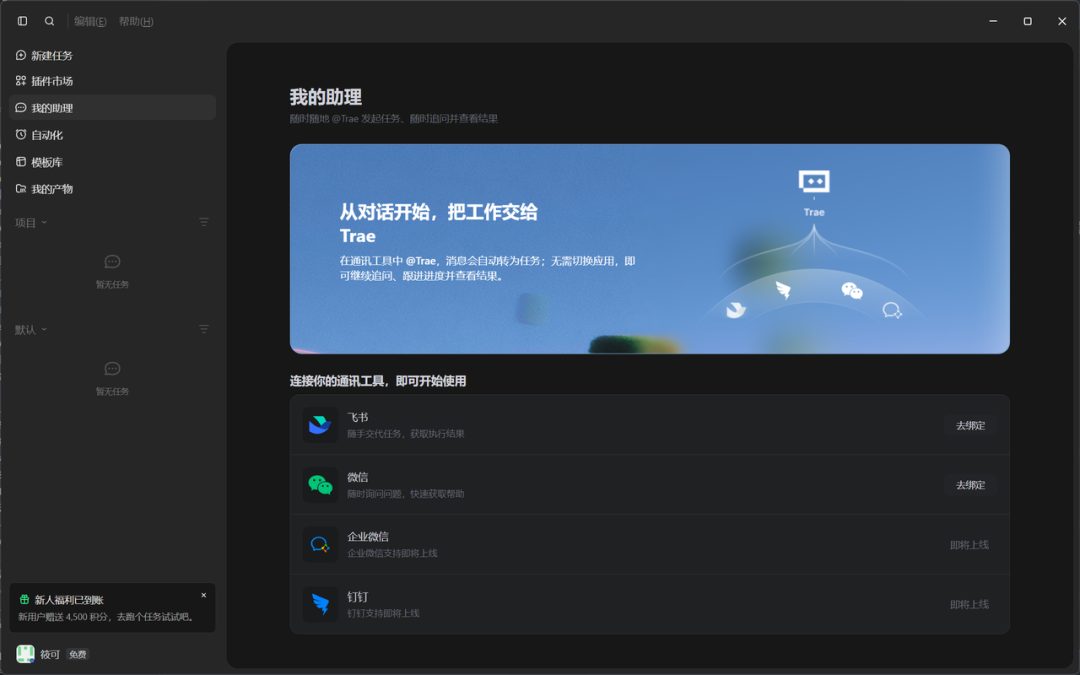
这次桌面端、网页端和移动端同步升级,手机上也去掉了原来的 Work / Code 区分,可以直接下发任务。
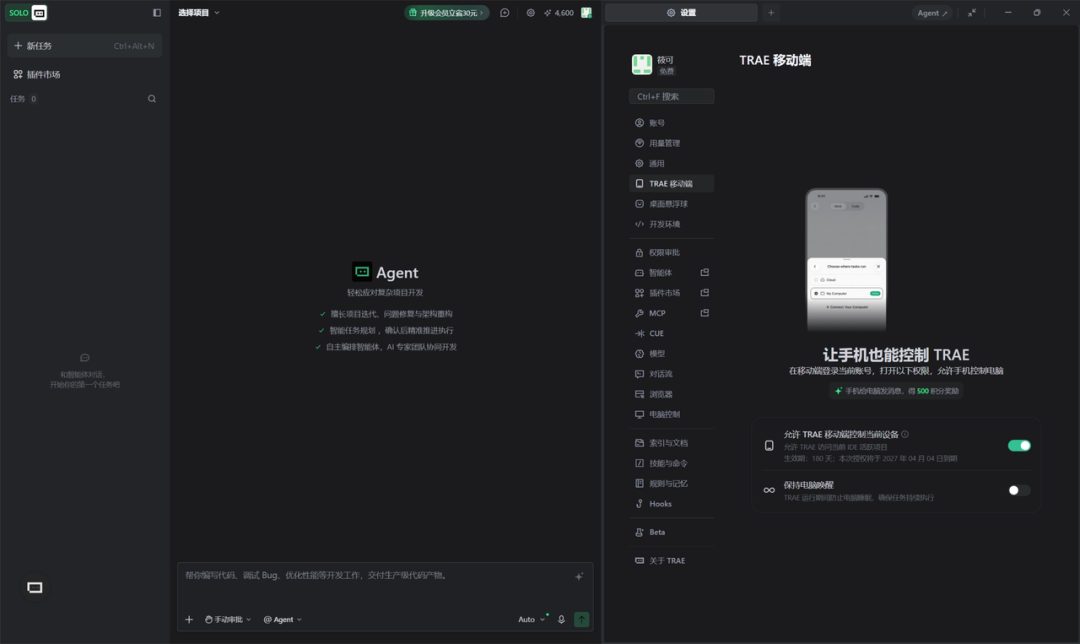
电脑上已经在跑的任务,手机端能继续查看进度和执行日志。遇到关键步骤需要审批,顺手确认;生成的产物,也能直接打开预览。
有些构建要等比较久,离开工位、下楼喝杯咖啡,也能拿手机看看做到哪了,跟进任务不用一直守在电脑前。
跑完这几个项目,我觉得保留完整的 IDE 很有必要。
Agent 同时推进多个任务,人要接手的结果也会增加。做页面原型,可以先看效果;到了复杂项目,需要排查核心业务里的边缘逻辑,改动会影响哪里,就得深入文件逐项检查。聊天框里汇报“已经跑通”,还不足以回答这些问题。
软件最后要交给人用,代码也总得有人维护。
Agent 承担的工作越多,我们越需要方便地检查结果,自己修正有问题的实现。这样用起来心里有底,才敢把更复杂的任务交给它。
 一起“点赞”三连↓
本文转载自微信公众号「Datawhale」,查看原文。版权归原作者所有,如有侵权请联系删除。