WinGet 支持 MCP:以后安装 Windows 软件,直接告诉 AI 就行了
原创 青小蛙 2026-11-23 17:49 四川

不好意思,WinGet 支持 MCP 有一段时间了,青小蛙才发现 😂
---
在 Windows 上安装软件,一般是下载,然后双击安装包,再一步步点击「下一步」。
其实,你还可以在 Windows 的终端中,直接输入以下命令,来安装 Firefox 浏览器:
winget install Mozilla.Firefox这是微软早就提供的免费软件包管理器:WinGet(Windows Package Manager),可以通过一条命令搜索、安装、升级和卸载软件。
它有点像 macOS 上的 Homebrew、Linux 上的 apt,而 Windows 上的同类工具,还有 Chocolatey、Scoop 等。
而现在,微软又为 WinGet 带来了一项新能力:支持 MCP(模型上下文协议)。
这意味着,AI 助手也能使用 WinGet 了。
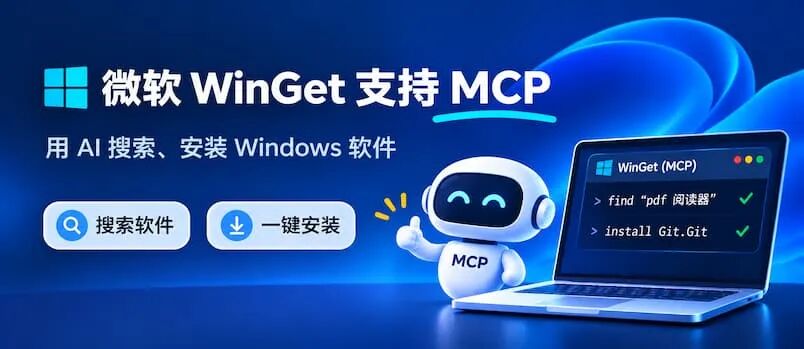
让 AI 帮你安装 Windows 软件
通过 WinGet MCP Server,你可以直接告诉支持 MCP 的 AI 助手:
• 「帮我安装 Firefox」
• 「找一款免费的 PDF 阅读器」
• 「安装 Git 和 Visual Studio Code」
• 「帮我找一个适合 Windows 的截图工具」
AI 可以调用 WinGet 搜索软件,获取软件包信息,并在用户确认后执行安装。
目前 WinGet MCP Server 主要提供两个工具:find(搜索软件)和 install(安装软件)。
如何启用 WinGet MCP?
微软目前提供了 Visual Studio Code 和 GitHub Copilot CLI 两种官方配置方式。
首先,需要 Windows 10 1809(Build 17763)以上版本,以及支持 MCP 的 WinGet。
打开 PowerShell,输入:
winget configure --enable #先启用扩展功能``winget mcp
如果已经支持 MCP,就会显示包含 WindowsPackageManagerMCPServer.exe 路径的 JSON 配置信息。
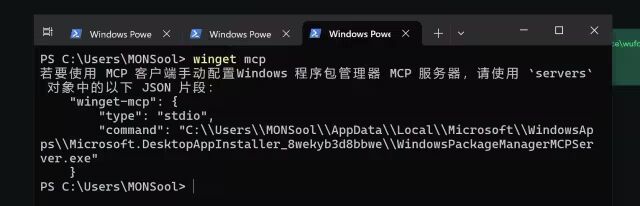
如果提示 Unrecognized command: 'mcp',说明当前 WinGet 版本还不支持,需要更新。
如果使用 VS Code,可以在项目的 .vscode/mcp.json 中配置:
{
  "servers": {
    "winget-mcp": {
      "type": "stdio",
      "command": "这里填写 WindowsPackageManagerMCPServer.exe 的完整路径"
    }
  }
}
随后打开 GitHub Copilot 聊天窗口,切换至 Agent 模式,并确认 winget-mcp 工具已经启用。
如果使用 GitHub Copilot CLI,则更加简单:启动 copilot,输入 /mcp add,填写 MCP Server 路径,保存后即可使用。
目前只能搜索和安装软件
WinGet MCP Server 目前只开放了两个工具:
功能 | 作用 |
|---|---|
find | 搜索软件包,获取软件信息 |
install | 安装指定软件,支持指定版本 |
青小蛙觉得
有了 MCP,AI Agent 在执行任务时,就能更自动化地安装所需的软件了。
比如让 AI 帮你搭建一个开发环境,过程中发现缺少 Git、Python 或其他工具,就可以直接通过 WinGet 搜索并请求安装,不需要再浪费多余的 Token 了。
另外,微软在系统级 AI 上的折腾,肯定不止于此。以后 AI 能直接操作的 Windows 功能只会越来越多。
只是希望微软这次别瞎折腾,少搞点强制集成,多做点真正有用的功能。
Windows 用户已经被折腾怕了。

本文转载自微信公众号「小众软件」,查看原文。版权归原作者所有,如有侵权请联系删除。