YTray升级—AI电脑控制功能上线&功能介绍
原创 Yak 2026-11-26 15:32 四川

AI 帮你操作电脑,还能不瞎点、不添乱的正确姿势


摘要:YTray v0.3.3 正式带来电脑控制(Computer Use):支持 Memfit 等 MCP 客户端后台读控件、点前二次复核、虚拟光标不抢键鼠,还能用毫秒级 Trace 复盘每一步操作。
在最新的 YTray 中,我们上线了 YTray Computer Use(电脑控制)。
打开开关后,Memfit 或其他支持 MCP 的 Agent 就可以通过 YTray 操作你的 Windows 桌面了——找应用、读窗口、点控件、输文字、滚页面都能直接完成。两边的分工很明确:Agent 负责理解任务、决定下一步做什么;YTray 负责在 Windows 本机把动作执行下去,再把最新的窗口状态和执行结果传回给 Agent。
为了让整个过程可控、好排查,我们在交互上重点做了两件事:一是操作时屏幕上有独立的实时提示,你能清楚看到 Agent 正在做哪一步,同时不抢你手里的鼠标和键盘;二是跑完之后可以直接打开 Trace,把那次操作的目标、结果和分段耗时回查清楚。
注:本文以 YTray v0.3.3 Windows 版为主,文中配图均来自产品界面截图,操作提示与任务记录取自界面预览或测试窗口。
一、一键开启,三步把桌面交给 Agent
装好并启动 YTray 后,在 Windows 任务栏右下角找到 YTray 托盘图标,右键点击选择「电脑控制…」就能一步直达;也可以先点开「全部管理」,再从左侧导航栏进入「电脑控制」。
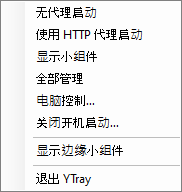
图 1|从托盘右键菜单直达电脑控制
电脑控制工作台把日常高频入口都收在了同一页里。上半部分展示当前总开关、MCP 服务地址和系统权限状态,顺手就能复制连接配置或查阅工具目录;下半部分则分成两块——左边是「本机应用分析」,用来查看各个软件窗口能被读取到什么程度;右边是「执行流水线与 Trace 回放」,专门用来回查 Agent 做过的历史操作。
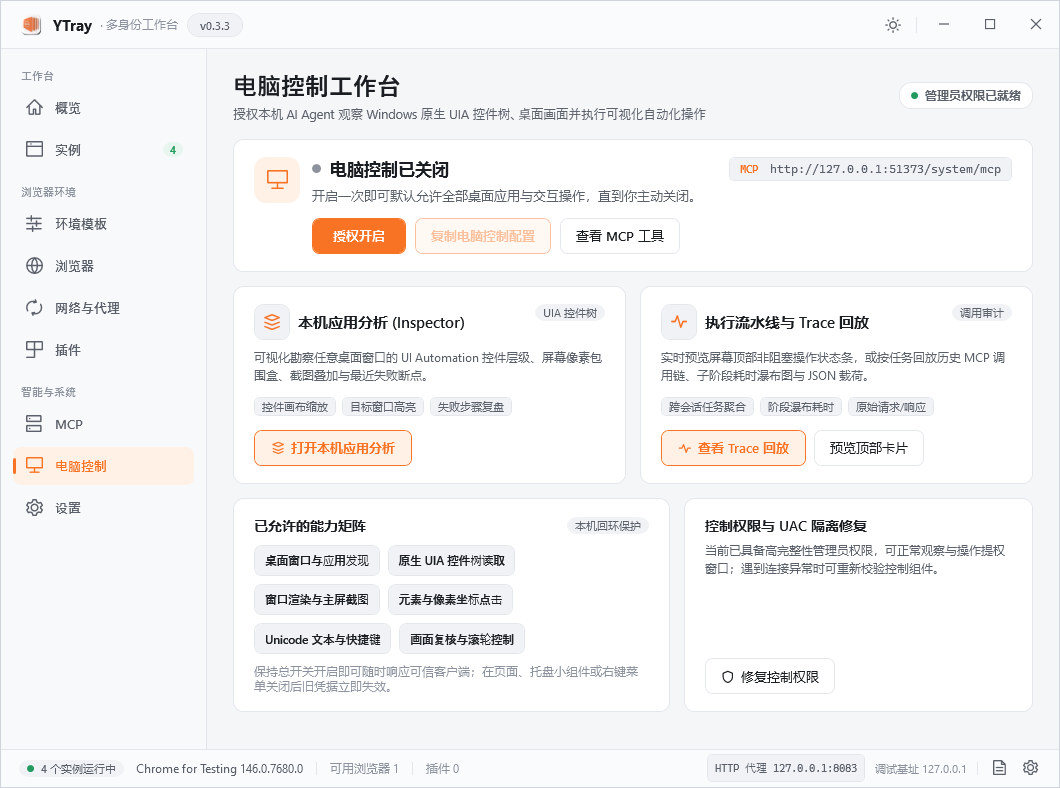
图 2|电脑控制工作台:先点「授权开启」,即可一键复制配置
把电脑控制接入 Agent 只需要三步:
1.开启电脑控制:在工作台点击「授权开启」;平时不想打开主窗口,也可以直接呼出任务栏里的 YTray 快捷小组件,拨动「电脑控制」开关随时启停。
2.复制连接配置:点击「复制电脑控制配置」,剪贴板里会自动带上本机服务地址和认证凭据。
3.添加到 Agent:打开 Memfit 的 MCP 管理添加电脑控制服务。如果是手动填写,传输方式选 Streamable HTTP,填入刚才复制的服务地址并完整保留 Authorization 请求头,连上后就能在客户端里刷出完整的工具列表了。
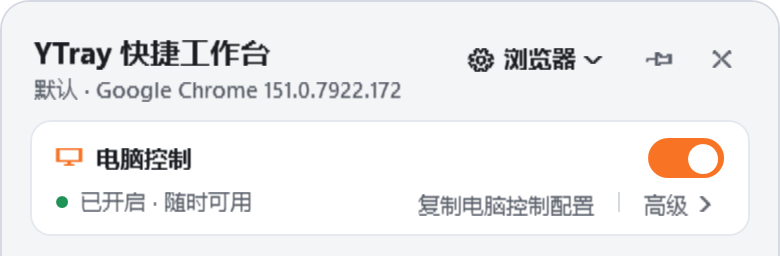
图 3|通过任务栏小组件,可随时查看开关状态、复制配置或进入高级设置
在权限边界上,Windows 版的授权严格限定在当前登录用户的桌面会话内。开启期间,只有持有有效配置的本机可信客户端才能观察和操作桌面应用;用完之后,无论在工作台、小组件还是右键菜单里随手关掉开关,旧的连接凭据都会立即失效,不用担心后台一直留着口子。
二、不抢前台、不瞎点:Agent 怎么看懂并操作桌面?
Agent 操控桌面的整套工具链,核心围绕三件事展开:先找对窗口,再看清状态,最后执行动作并读回结果。
•发现与切换应用:Agent 可以先盘点本机装了哪些软件、桌面上开了哪些窗口,也能直接打开文件夹、启动应用或唤醒已有窗口。启动应用时默认复用现成窗口,避免重复多开;就算目标软件缩进了右下角系统托盘,只要托盘图标能唯一识别,YTray 也能尝试把它恢复出来。
•后台静默“看”窗口:Windows 版优先通过原生的 UI Automation(UIA)接口读取控件结构、焦点状态和坐标位置,在后台就能拿齐可见文字与交互信息。只要能读出可用控件,Agent 就能直接决定下一步——观察阶段通常让目标窗口留在后台就行,不用频繁弹窗打断你手头的工作。
•动手执行并读回状态:支持点击、滚轮滚动、文本输入与快捷键。遇到支持原生动作的控件会优先走原生接口;只有确实需要坐标点击、键盘输入或抓取前台画面时,YTray 才会按需切出目标窗口,并在动作完成后自动返回更新后的窗口状态,让 Agent 确认界面是否真的按预期发生了变化。
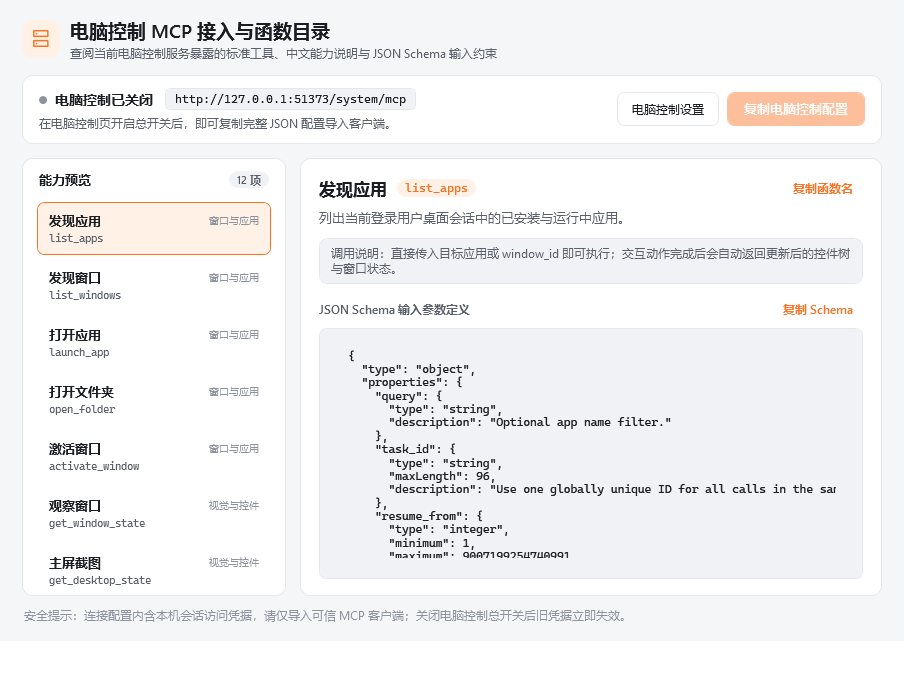
图 4|点开「查看 MCP 工具」,可查阅应用发现、窗口观察与输入交互等完整能力
YAK
2.1 遇到自绘窗口和弹窗怎么办?
熟悉 Windows 软件生态的朋友都知道,并不是所有应用都用标准原生控件。不少跨平台软件或自绘界面把内容全画在一块自定义画布里,系统底层能读到的往往只有外框和标题栏。
遇到这种“看不透”的窗口,YTray 会按需直接抓取目标窗口画面。像右键菜单、下拉框这类关联弹层也能单独读取——优先尝试获取弹层的原生控件,拿不到再按窗口句柄截图;一旦弹层消失或归属变化,Agent 会退回去重新观察主窗口,不会对着空气空点。
这里还专门加了一道防误触机制:靠截图定位的点击,在真正落下去之前会做二次复核。客户端把窗口标识、当时的观察状态和图片坐标一起传给 YTray 后,YTray 会刷新同一来源的画面,核对落点及周边指定区域是否一致。如果这几百毫秒里画面刚好变了(比如突然跳出弹窗、列表滚走了),调用会在点击前及时刹停,把新状态交还给 Agent 重新判断,同时把识别到的画面差异记录进 Trace。
YAK
2.2 用「本机应用分析」透视窗口结构
如果你好奇某个软件在 Agent 眼里到底长什么样,从工作台点开「打开本机应用分析」就能打开独立的透视面板。选中「当前桌面窗口」里的任意应用点「分析」,左中右三栏会实时联动:
•左侧是窗口列表:带应用图标展示当前窗口,并按 YTray 识别出的底层框架自动分组(区分 Windows 原生界面与跨平台、自绘界面),哪个窗口好读、哪个属于自绘界面一目了然。
•中间是 UIA 控件树:支持层层展开,遇到层级较深的节点也能横向滚动看全;点中任意控件,底部就会列出系统提供的控件角色、Automation ID、屏幕坐标以及可执行操作。
•右侧是窗口布局画布:按控件的实际屏幕边界绘制线框,支持自由拖拽、缩放和单独放大细看。树里选中的控件会在画布里同步高亮,也可以点一下「在窗口高亮」,直接去真实软件界面上框出它的位置。
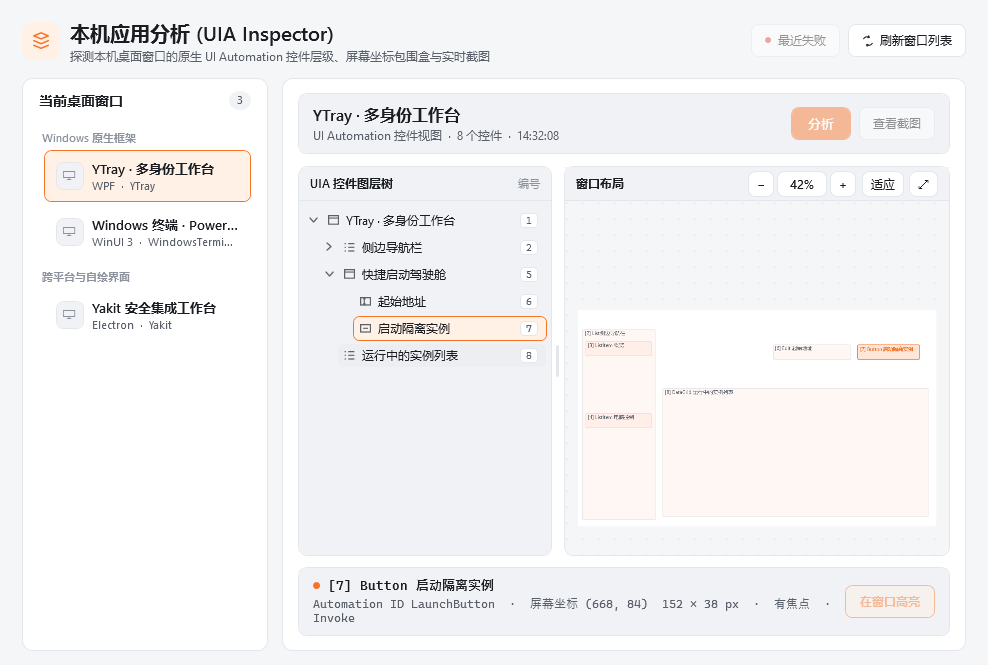
图 5|窗口列表、UIA 控件树与布局画布三栏联动,底部展示当前选中控件的属性
三、过程看得见,跑完有账查:实时提示与 Trace 回放
把桌面交给 Agent 时,用户最需要的是“心里有数”。在 YTray 执行操作的过程中,屏幕上的视觉反馈全程透明且不打断操作:
一方面,目标位置附近会浮现虚拟光标和操作提示,坐标点击和滚轮落在了哪里一眼就能看清;键盘输入时,提示则会贴靠在目标输入框或当前焦点控件旁。这层提示独立绘制,完全不抢你手里的物理鼠标和键盘。
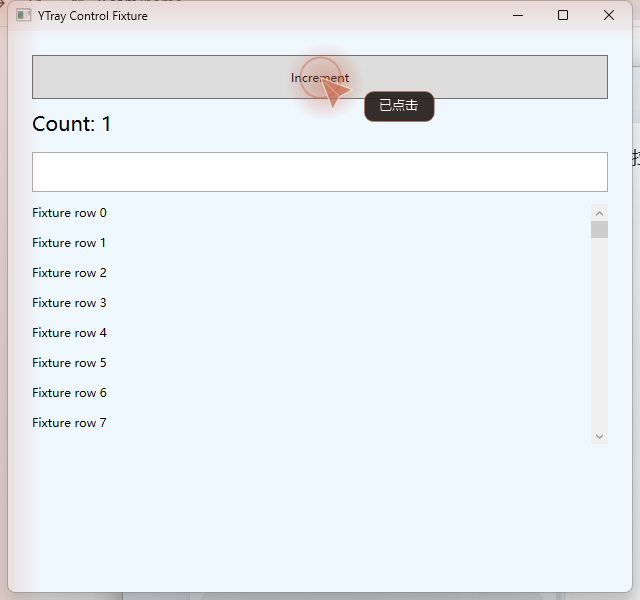
图 6|测试窗口中的虚拟光标与点击结果提示
另一方面,任务的整体进度会实时挂在屏幕顶部的状态卡片上。一条带箭头的流水线按调用顺序串起观察、点击、按键等步骤,步骤变多时可以左右滑动查看。一旦遇到执行失败,高亮节点会直接保留现场位置并标明原因;调用结束后,直接点击节点就能跳进对应的 Trace 详情。平时想提前看看效果,在工作台点一下「预览顶部卡片」即可开关演示。
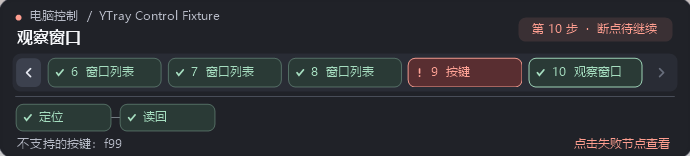
图 7|顶部状态卡片支持横向翻看任务步骤,失败节点会直接标明原因
YAK
3.1 用 Trace 把每一次操作算清楚
跑完任务想复盘细节时,从工作台打开「查看 Trace 回放」即可。左侧是归档好的任务与会话列表,右侧展示所选任务的完整执行流水线。点开任意一步,下方不仅会展开它操作了哪个窗口、传入了什么参数、拿回什么结果,还会附上一张子阶段耗时瀑布图——时间究竟花在了定位窗口、切前台、截图复核,还是实际执行与状态读回上,每一段耗时都拆得清清楚楚。
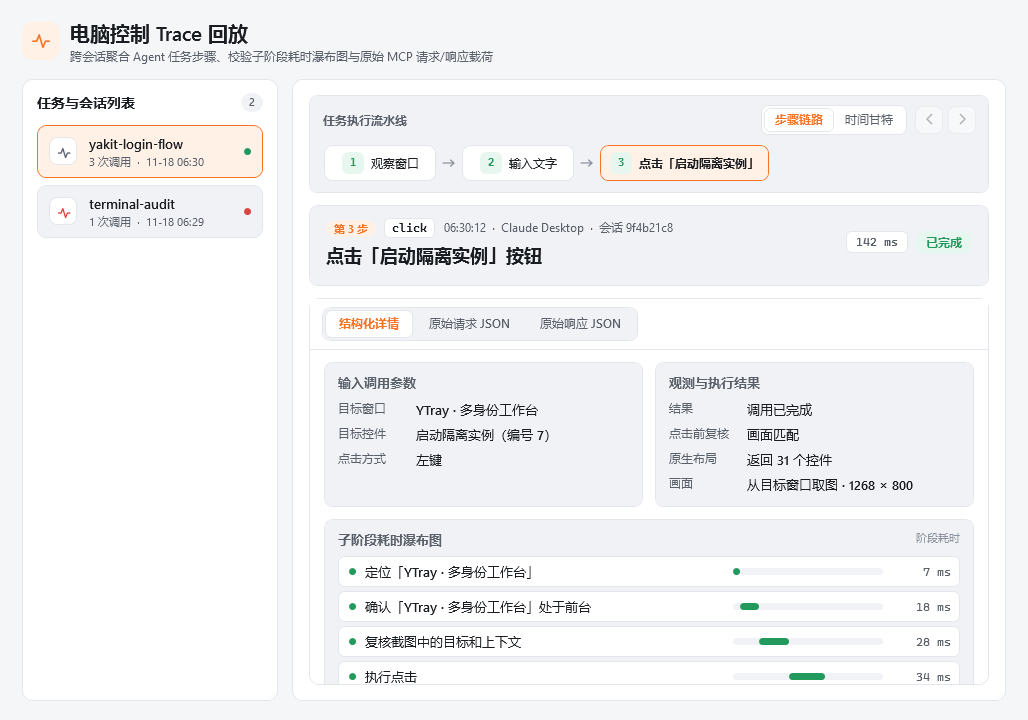
图 8|选中任意节点,即可查看结构化调用详情与分阶段耗时瀑布图
日常排查直接看「结构化详情」就够了;需要定位客户端接入或底层协议问题时,再展开原始请求和响应 JSON 即可。只要客户端传入相同的任务标识(task_id),哪怕跨了多个 MCP 会话,相关调用也会自动归拢到同一个任务名下。
万一中途某一步报错,也不用推倒重来:先核对前面已经生效的动作,让 Agent 重新读取一次窗口,结合 Trace 与失败回包确认当前状态;只要客户端支持断点参数(resume_from),就能接着往下执行下一次明确指定的操作。
YAK
3.2 实操录屏
用 Memfit 配合 Ytray computer use 核查本地告警
这段视频演示了如何在 Memfit 中使用 YTray 的 Computer Use 功能,操作电脑完成一次本地告警核查,并通过 Trace 回看执行过程。
四、同场更新:新版 Browser Use 与浏览器环境模板
除了桌面端的电脑控制,YTray v0.3.3 也把左侧的「MCP」页做了一次集中整合。现在实例管理(实例编排)、电脑控制和浏览器控制(Browser Use)三个服务入口同屏排开,各自配有独立开关与复制配置按钮:
•实例管理:负责创建、切换和管理隔离浏览器实例;
•电脑控制:面向本机 Windows 桌面的观察与操作;
•Browser Use(浏览器页面控制):在指定的浏览器实例里打开或操作网页,运行时还会在目标网页上亮起醒目的操作红框。
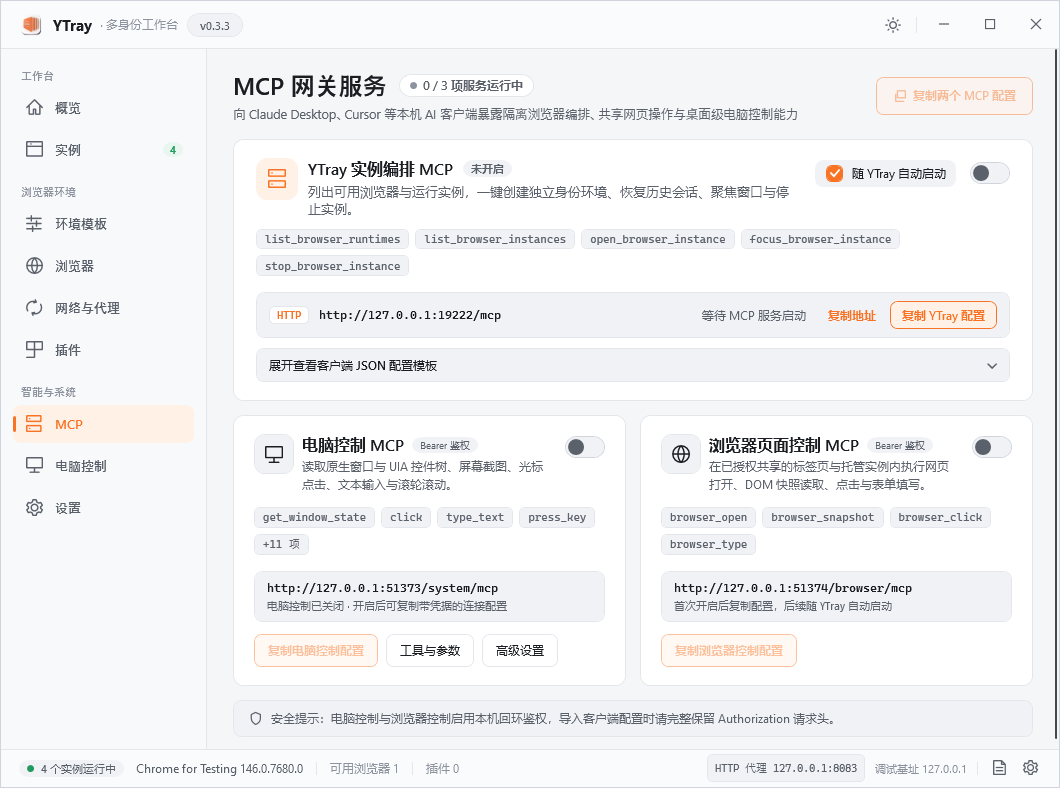
图 9|三个 MCP 服务在同一页集中管理,各自拥有独立开关与接入配置
配合浏览器操作一起上线的,还有侧边栏里的「环境模板」。你可以把常用的浏览器语言、时区、窗口视口尺寸与网站权限保存成一套固定模板。之后不管是快速启动、自定义启动,还是通过 Browser Use 自动创建实例,直接选用已保存的模板就能一键复用相同的浏览器测试环境,省去每次重复配置的麻烦。
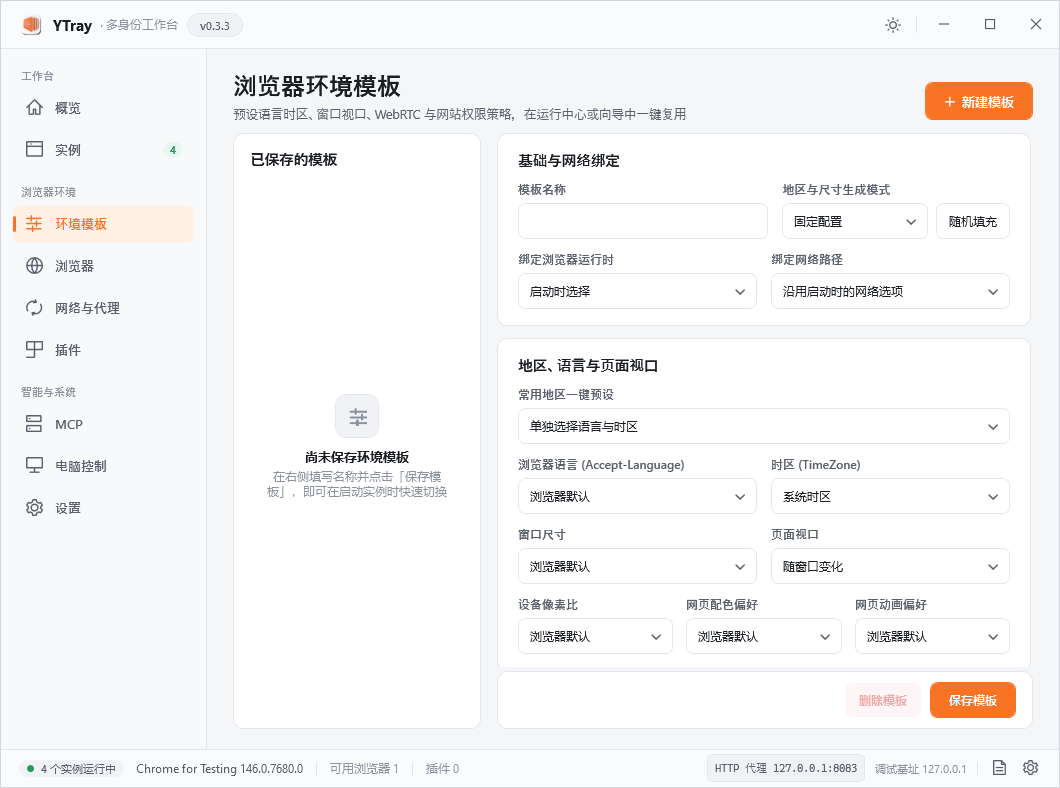
图 10|从侧栏统一管理浏览器环境模板,启动实例时直接选用
目前 YTray 发布页已同步提供 Windows 和 macOS 安装包(电脑控制功能本版率先支持 Windows)。
前往 https://yaklang.io/ytray 下载体验。
END
Yakit:是万径安全旗下Yaklang 团队开源的一款完全国产的交互式安全测试平台
Memfit:是万径安全旗下Yaklang团队研发的面向长程渗透测试、漏洞挖掘、应急响应等全链路攻防任务的生产级安全领域Agent系统
IRify:是万径安全旗下 Yaklang 团队打造的智能化静态分析与代码审计解决方案
YTray:是万径安全旗下Yaklang团队开发的一款面向安全测试与研发联调的原生桌面应用
YAK官方资源
Yakit官网下载地址:
https://yaklang.com/
Github地址:
https://github.com/yaklang/yakit
Memfit下载地址:
https://memfit.ai/
IRify下载地址:
https://ssa.to/
YTray下载地址:
https://yaklang.io/ytray/
Yakit视频教学视频:
可在B站/抖音/视频号搜索🔍YakProject观看

本文转载自微信公众号「Yak Project」,查看原文。版权归原作者所有,如有侵权请联系删除。