我用英伟达 RTX Spark 打造24小时工作的 AI Agent,实战来了!
原创 筱可 2026-11-18 23:54 浙江
Datawhale干货
作者:筱可,Datawhale成员
Datawhale干货
作者:筱可,Datawhale成员
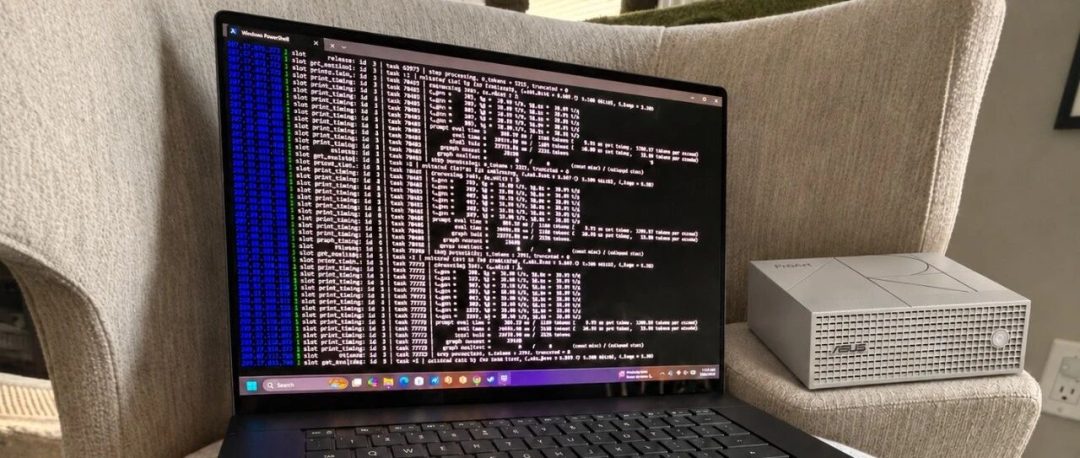
我在桌角放了台小主机,24 小时连着飞书。
凌晨 1 点 49 分,我早离开电脑了,手机上发了句话让它把图片和视频名字对一下,1 分多钟它自己就在本地改完回我了。

这台机器就是今天华硕刚推出的 ProArt GR1X,搭载 NVIDIA RTX Spark 芯片,最高 128GB 统一内存。
想在本地搭一个 24 小时给自己干活的 AI Agent,这篇文章强烈建议反复精读,必抄作业!(内含4个保姆教程)
一、构建本地算力节点
华硕 ProArt GR1X 体积不大,正面高度差不多一只手的跨度,立在笔记本旁边不占地方。
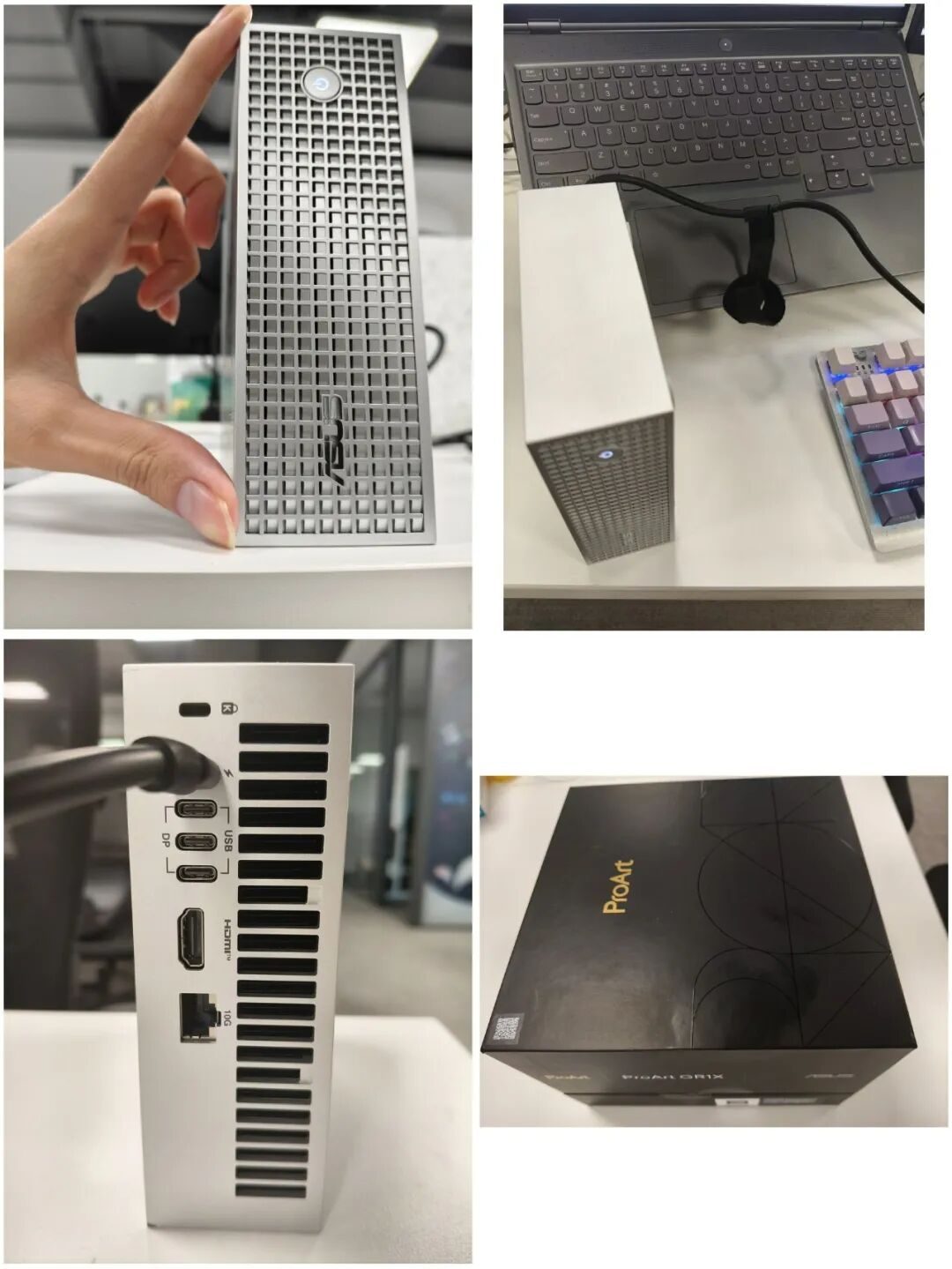
把它放在桌角,相当于给 Agent 配了一台独立的异步主机:大模型常驻在本地,自动化工具链一直在后台跑,工程文件和执行日志全存在自己硬盘里。当我合上电脑离开工位时,远程就可以操控它接着把任务完成。
把整套环境全放本地,对 Agent 特别友好:
不担心试错成本: Agent 写代码难免报错、自己重试十几轮,本地推理不按 Token 计费,放手让它多跑几轮也不心疼。
数据全留本地: 脚本代码、文案素材、执行日志全在自己硬盘上,不走任何第三方云端接口,资产都在自己手里。
二、配置本地多模态大模型
给 Agent 选本地大模型,最核心看的就是显存有多大,直接决定了能选多大参数的模型、能开多长的上下文。
大家可能对「128GB」没什么概念,我们举个例子。
拿差不多价格的 50 系桌面显卡来说,主流 RTX 5070/5080 是 12GB~16GB 显存,一般也就跑个十几 B 参数的小模型,哪怕顶配旗舰 RTX 5090 也只有 32GB 显存。而 ProArt GR1X 搭载的 NVIDIA RTX Spark 芯片,直接提供了 CPU 和 GPU 物理共享的 128GB 统一内存(相当于 4 张 5090 的显存容量)。
有了这么大的显存,本地选模型就不用将就了,我直接部署了 Qwen3.8-Flash-Next。
选它最主要的原因是原生多模态:同样一份内存占用下,不用额外再部署别的视觉模型,这一个模型就能同时解决文字、代码、图片和视频的问题。
看下它的参数:
MoE 架构: 主模型参数约 125B,每个 token 激活约 6B;加上约 51B 的 N-gram 嵌入参数和约 4B 的 MTP 参数,总参数规模约 176B~180B。
长上下文: 原生支持 262,144 token,在推理框架支持下还能用 YaRN 继续扩展。
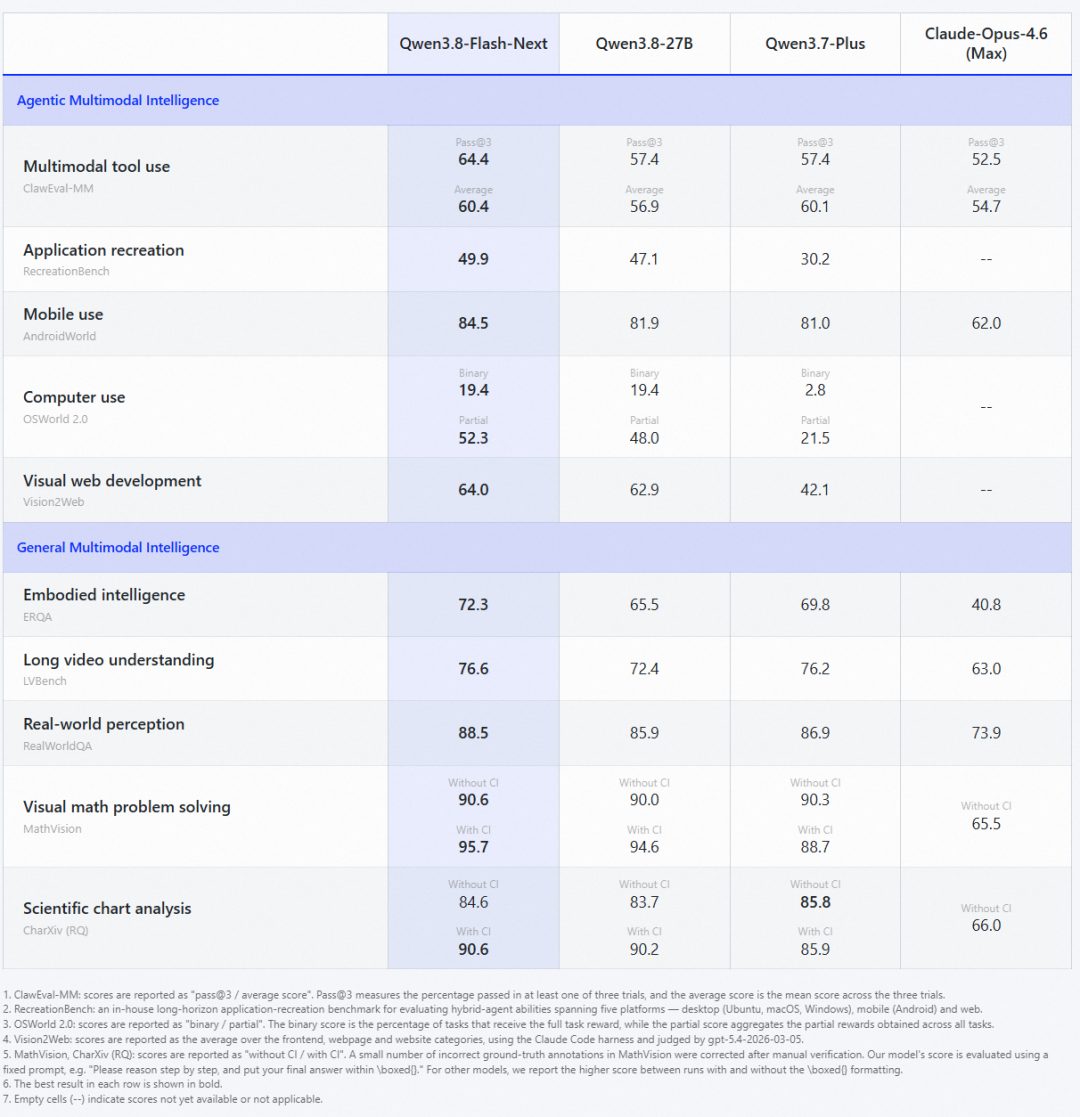
多模态表现: 官方公布的视觉 Agent 评测 ClawEval-MM Pass@3 达到 64.4,长视频理解 LVBench 达到 76.6。
至于速度,这台搭载 NVIDIA RTX Spark 的 ProArt GR1X 跑得很快。 我用 llama.cpp 测了 125B MoE 模型的 IQ4_XS 量化版(每项跑三轮取平均,每轮固定生成 400 token),开启 MTP 投机解码后:
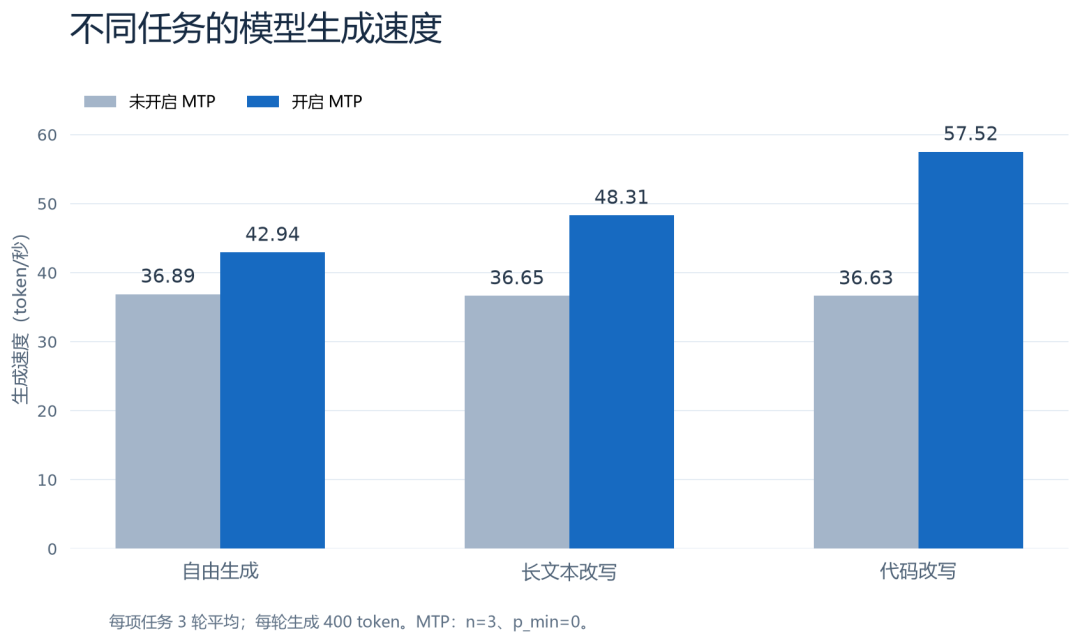
自由生成: 42.94 token/秒
长文本改写: 48.31 token/秒
代码改写: 57.52 token/秒
靠着 RTX Spark 的 GPU 算力和统一内存带宽,再配合 MTP 投机解码,这台桌面小主机把千亿级 MoE 模型的代码改写任务跑到了 57 token/秒以上的TPS。用它跑 Agent 进行长程任务的时候,响应完全跟得上,不会卡在等输出。
保姆教程一,本地推理和 MTP 加速的部署:https://datawhaler.feishu.cn/wiki/BorHw0zSyi2Ecdk0zc1cnxC5nDh三、打通飞书远程操作 RTX Spark
模型在本地跑起来之后,接进飞书只用了两步:
第一步:让 Codex 接管本地 Qwen
我这里写了一个本地 Codex 安装教程:
保姆教程二,本地 Codex 安装教程:https://datawhaler.feishu.cn/wiki/N3lTwoFEHiq0Wykp9xJcYV91nRc安装完 Codex 之后,在用户目录的 ~/.codex/config.toml(Windows 对应 %USERPROFILE%\.codex\config.toml)里配置本地模型服务:
model_provider = "local_qwen"model = "你的模型服务提供的模型名称"[model_providers.local_qwen]name = "Local Qwen"base_url = "http://127.0.0.1:端口/v1"wire_api = "responses"
这里要注意一个接口细节:Codex 要求服务端支持 OpenAI Responses API;如果手头的推理服务只提供 Chat Completions 接口,中间套一层兼容转换就行。配完拿个简单的读文件任务测一下,确认工具调用通了就可以往下接。
如果中间有问题,可以看详细版教程:
保姆教程三,Codex 桌面版配置自定义模型:https://datawhaler.feishu.cn/wiki/KHpjw99jRiVVmHkJeuVccnSpnLg第二步:用飞书接通远程收发
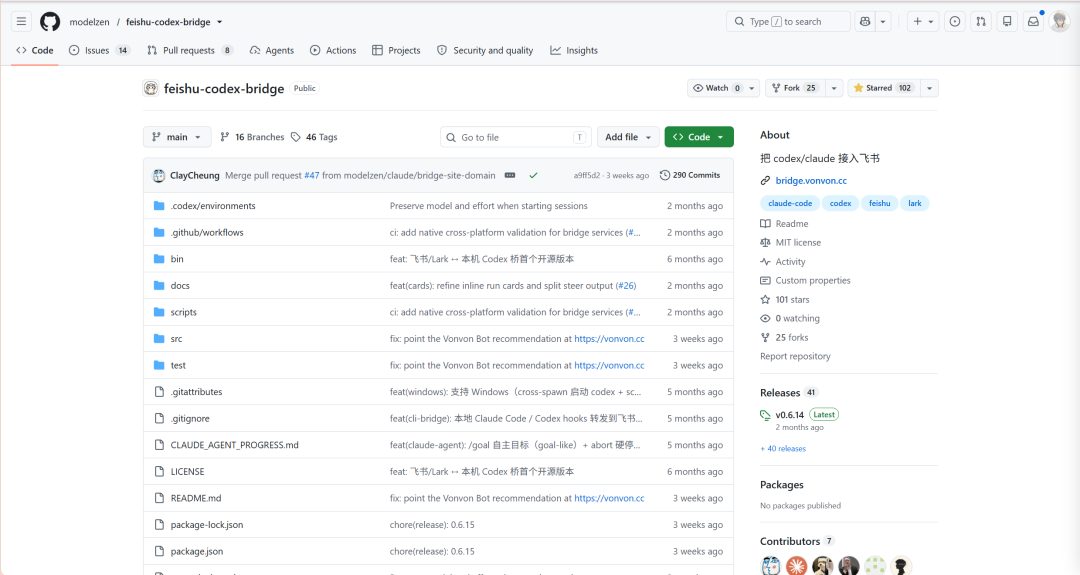
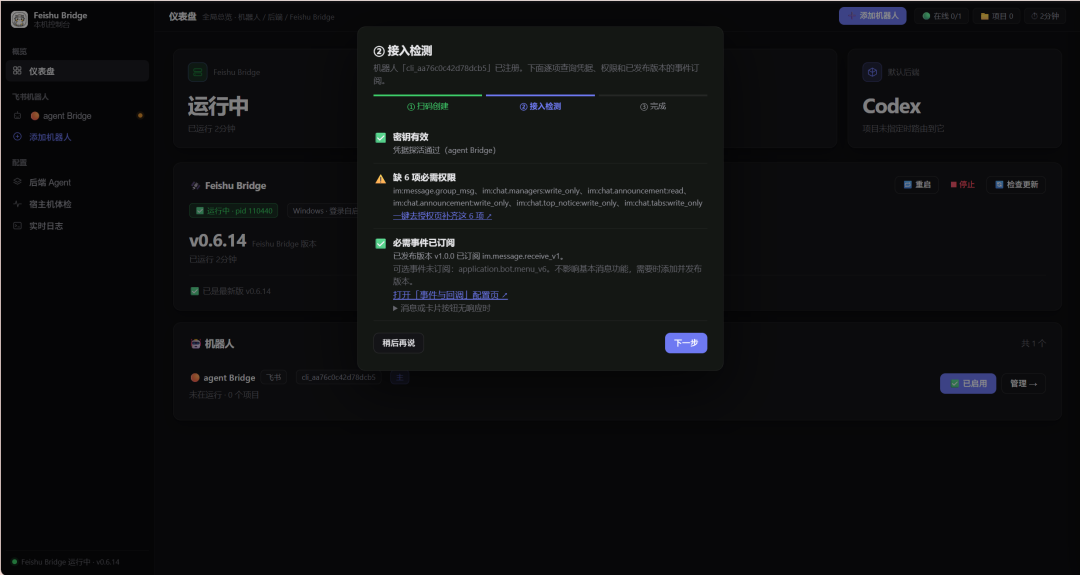
通过开源项目 feishu-codex-bridge,直接把飞书机器人连到主机上的 Codex 或 Claude Code。配置时在本机控制台核对一下权限和事件订阅就行。
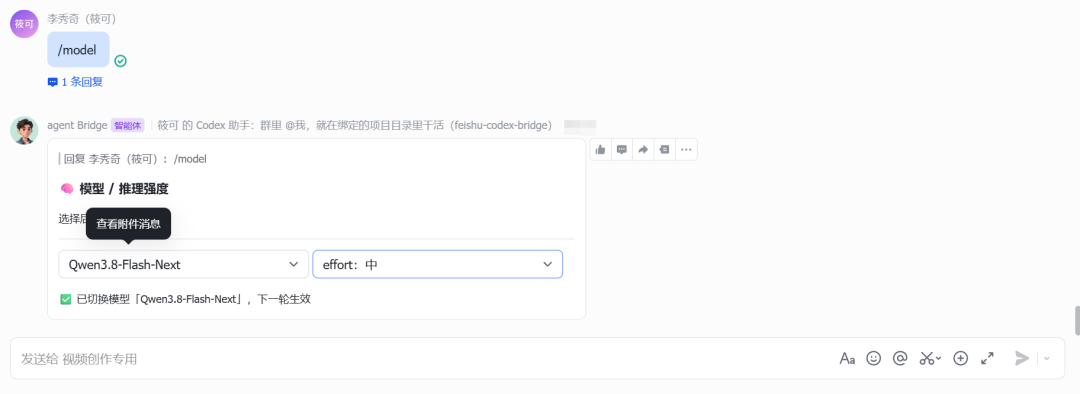
接通之后,给机器人发消息就会弹出项目管理卡片,建项目、拉群全在飞书里完成。进到项目群后,直接发一句 /model 就能切到 Qwen3.8-Flash-Next(下一轮对话生效):
这样一来,飞书就成了系统的远程入口:我在外头拿手机发句话,桌角的主机就会被唤醒干活,干完直接把结果发回群里。
四、本地Agent视频工作流
拿做一支「Datawhale 是什么」的动画短片为例。整个过程主机就放在桌上自己跑,我只在手机飞书里发了 5 轮消息,看着它把代码脚手架和视频一步步磨出来:
保姆教程四,视频创作五轮完整提示词:https://datawhaler.feishu.cn/wiki/DGriwwLXKiXrK3ko4GRclk0KnUh第 1 轮:零模板跑通第一版
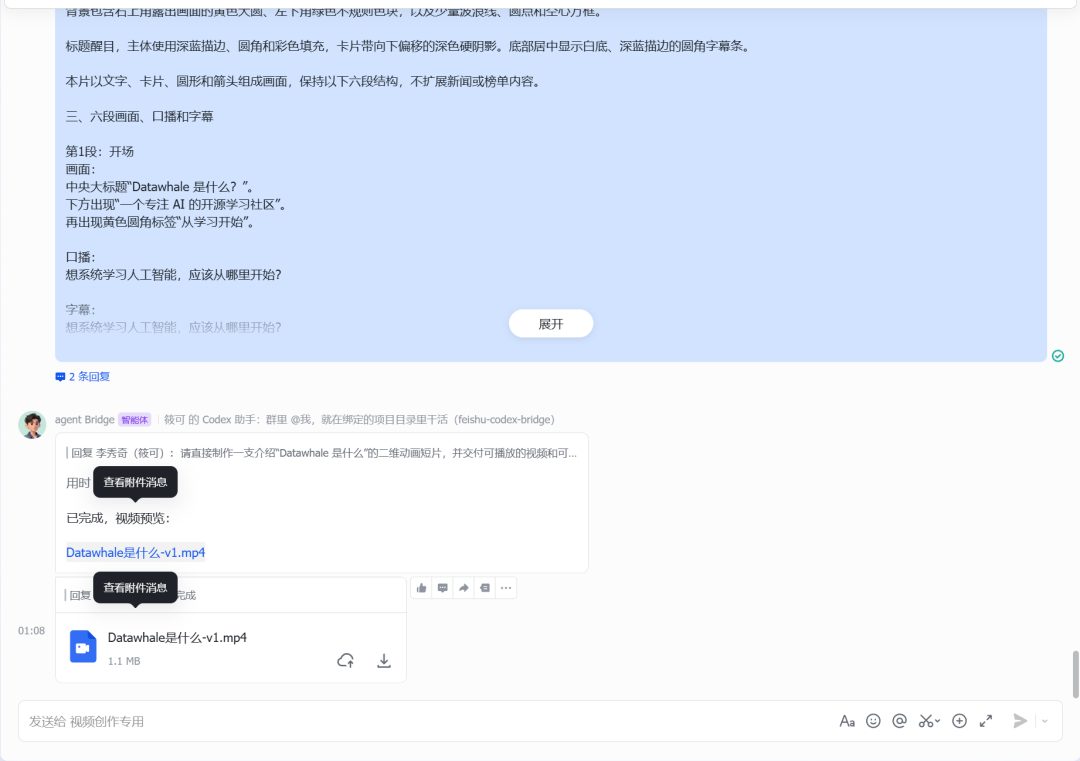
没给任何现成模板。Agent 自己查完本机环境,用 Python 和 Pillow 写了一套逐帧绘图脚本,调系统内置语音合成配音,再用 FFmpeg 封装,跑出了米色彩纸卡片风的第一版。
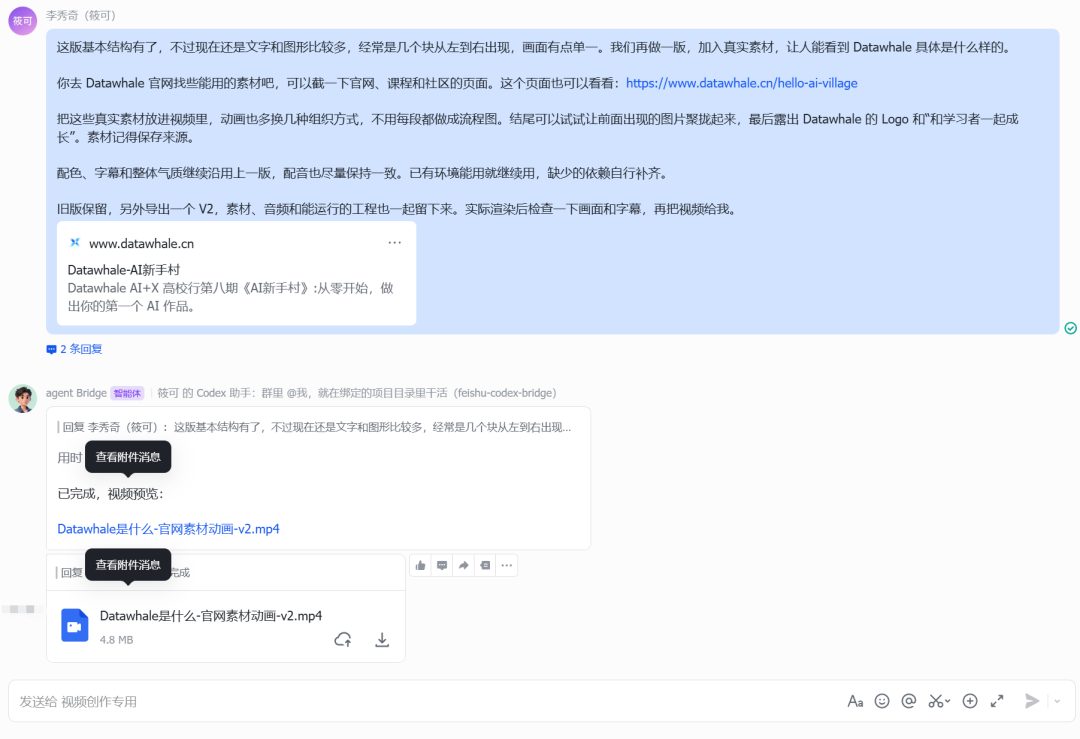
第 2 轮:换上真实素材与动效
第一版纯色方块和文字偏多,我在手机上回了一句,让它加官网和社区的真实素材。Agent 自己联网抓了网页截图、活动照片和 Logo,直接改写渲染脚本,把方块换成了带阴影和倾斜角度的照片卡片动效。
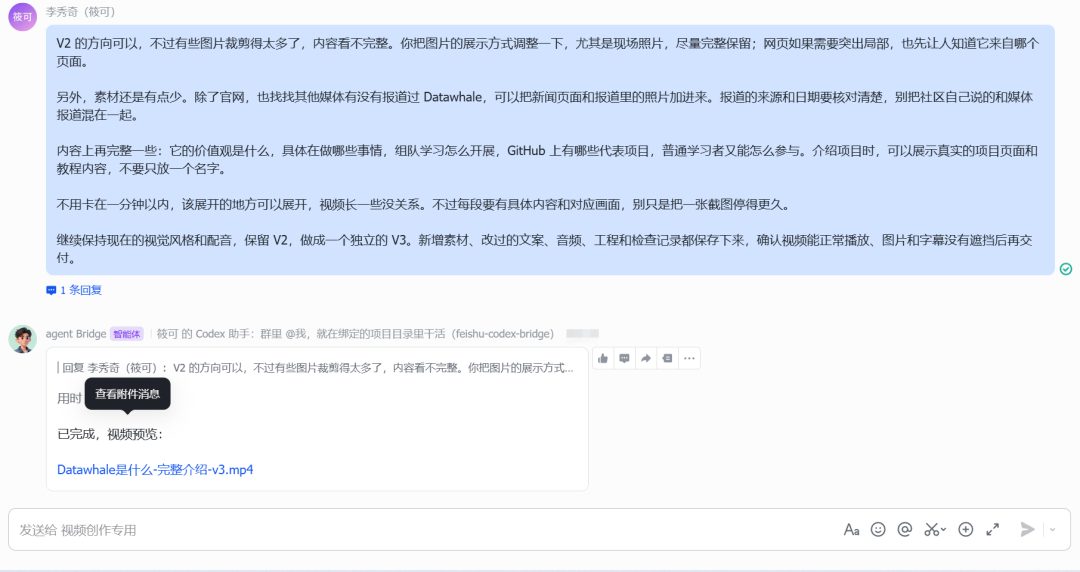
第 3 轮:补充报道,调顺节奏
接着让它加上第三方媒体报道,展开介绍代表性开源项目,顺便把一分钟的时长限制放开。Agent 检索提取了相关报道和教程封面,重新对齐了每段配音和镜头的切换节奏。
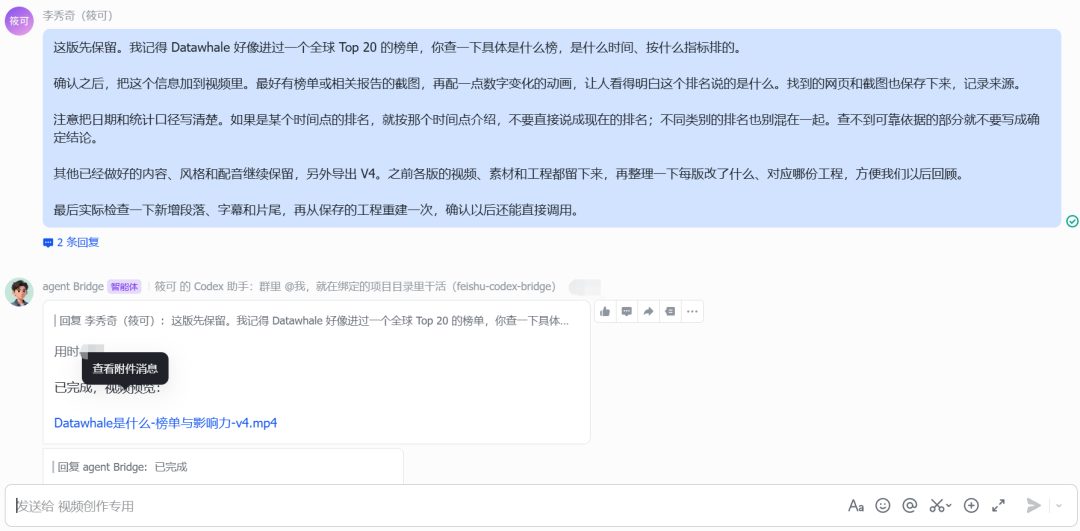
第 4 轮:先查依据,标明口径
要写社区曾进入全球开源 Top 20 榜单时,我特意叮嘱它“先查清依据再写”。Agent 去翻了当年报告的出处、发布时间和具体统计维度,在画面和旁白里老老实实注明了统计口径,不把历史荣誉和现状混为一谈。
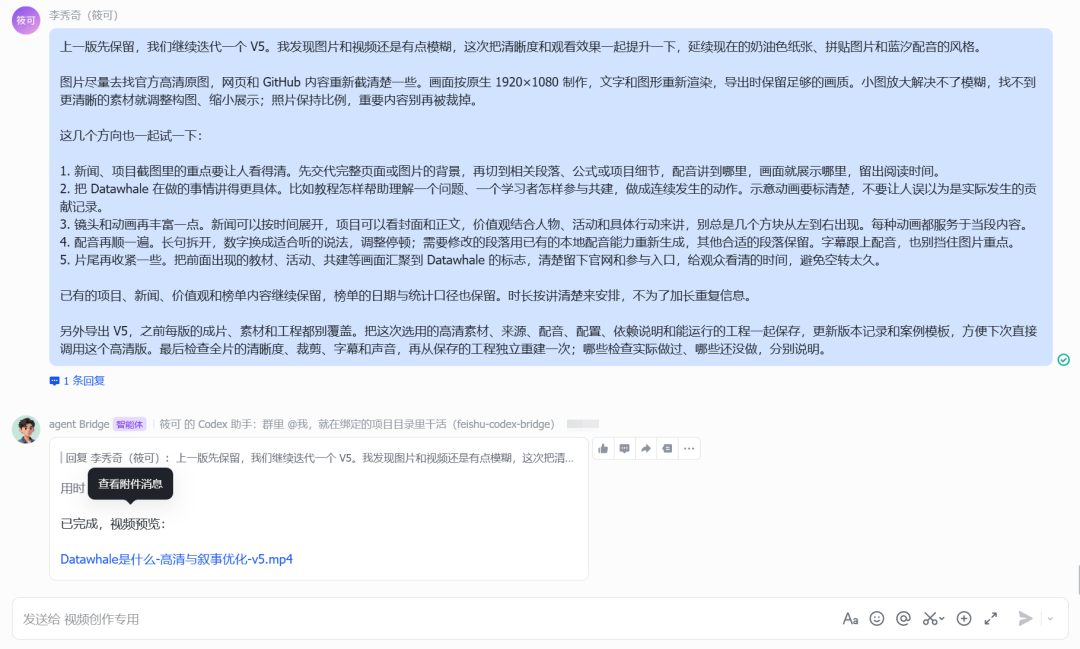
第 5 轮:升级 1080p,精修细节
前几轮叠下来有些截图略显模糊,最后让它重写渲染流程:画布升到 1080p、替换高清原图、给长截图加上推近特写动效,再微调一下音频停顿和片尾,导出最终成片。
这 5 轮下来,我只管提方向和把关,剩下的任务全归桌上的 Agent。
而且它留下的不只是最后那个 MP4 视频。过程中 Agent 写出来的逐帧渲染脚本、音画对齐逻辑、中文字体排版规范,还有 FFmpeg 封装命令,全都完整留在了本地目录里。下次做类似动画,直接改改参数就能跑,不用从头再来。
五、让模型在RTX Spark持续进化
除了能直接复用的视频脚本,这台机器还能接着用来跑模型的本地微调与偏好对齐。
先说句实在话,在单台桌面主机上谈科幻里那种全自动的「递归自我改进(RSI)」肯定不现实;但换个更落地的思路:把平时工作流里攒下的真实修改反馈,拿来在本地跑轻量或定制模型的微调与对齐,让模型慢慢贴合你的习惯,这件事是完全跑得通的。
能这么做,是因为硬件架构是通用的:华硕 ProArt GR1X 搭载的 NVIDIA RTX Spark 芯片,跟我们之前做单机全生命周期实验的 DGX Spark 是同源架构:同样是 CPU 和 GPU 物理共享 128GB 统一内存,同样跑在完整的原生 CUDA 软件栈上。
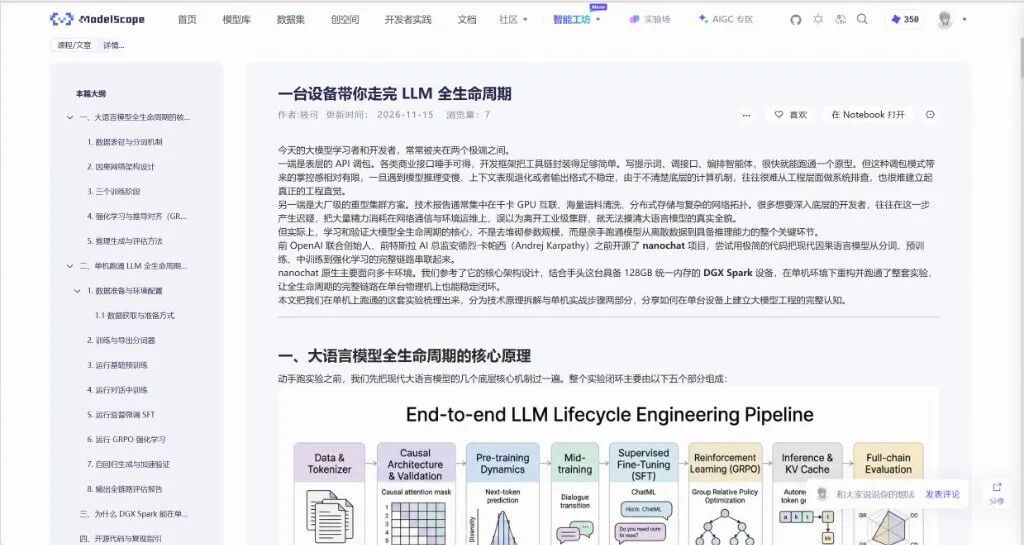
也就是说,我们的教程《一台设备带你走完 LLM 全生命周期》里跑通的那套单机训练链路,搬到这台桌面小主机上照样能直接跑。
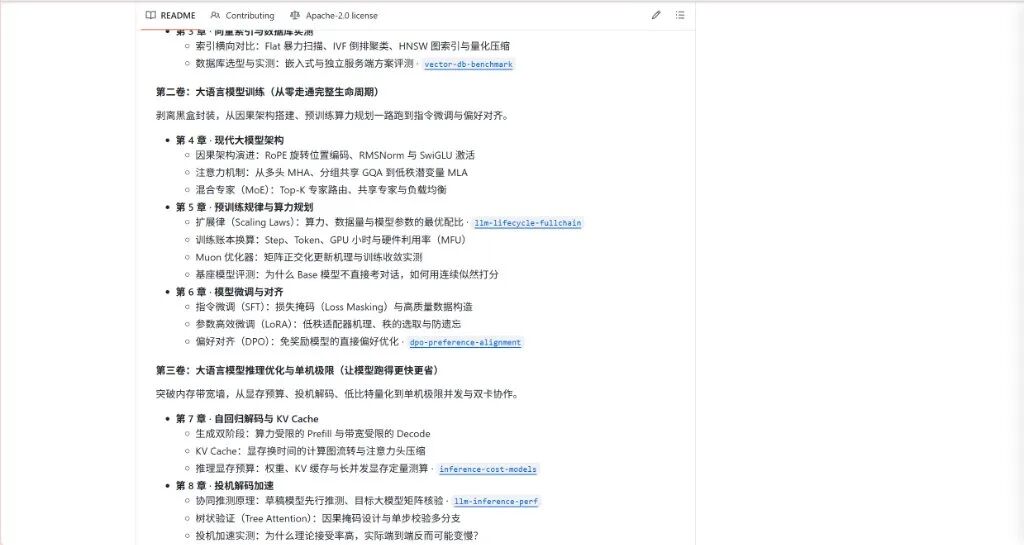
代码已经开源在 XiaokeAILabs:https://github.com/li-xiu-qi/XiaokeAILabs) 的 experiments/llm-lifecycle-fullchain/ 目录对照刚才做视频的那 5 轮交互,其实正好能攒出两类最实用的本地训练数据:
1. 拿来跑 SFT(监督微调)的纠偏问答对
在飞书里挑的每一次毛病,比如「把纯色方块换成照片卡片」、「先核对报告统计口径再写」、「画布升到 1080p」,连同 Agent 最后改对的代码和回复,就是现成的 prompt, response 样本。
在 SFT 阶段配合 Prompt 损失掩码(Prompt Loss Masking),也就是在计算交叉熵损失时把提问部分的标签设为 -100 屏蔽掉,反向传播的梯度就只会落在助手回复上。这样模型不会死记硬背你的提问,而是专门学「在你的要求下,该按什么规矩和风格来输出」。
2. 拿来跑 GRPO(强化学习对齐)的可验证规则任务
像「Python 渲染脚本能不能一次跑通」、「FFmpeg 封装报不报错」、「视频时长和标注格式达不达标」,这类工程任务本身就有非常明确的客观判定标准。
在我们的单机全生命周期实验里,用的是免 Critic 网络的 GRPO(组内相对策略优化):针对同一个任务一次并发采样一组候选方案(比如 --group-size 8),由本地规则判题器自动打分,算出组内相对优势去更新策略,同时用参考模型的 KL 散度约束拉住基线,防止通用对话能力在微调后出现倒退。
而这套本地微调真正能有实用价值,关键靠的就是 RTX Spark 给了 128GB 这么大的统一内存。
平时调外面的大模型 API,我们最多在外面挂个知识库、做做记忆管理,没法真正去训练和微调模型权重。而回到常规 16GB~24GB 显存的本地机器,哪怕 GRPO 已经省掉了传统 PPO 里庞大的 Critic 价值网络,但依然很容易爆显存,就算勉强能跑,也只能训个很小的模型。
但有了 RTX Spark 这 128GB 的大内存,玩 AI 就变得很从容。 我们可以直接给本地配一个参数足够大、智商足够在线的模型,同时还能拿自己的工作流数据直接对它做 SFT 和 GRPO 微调。
在自己桌角,就能把真正聪明的大模型调得越来越懂我。
写在最后
在手机用飞书发一条消息,就能唤醒办公室里的 ProArt GR1X。
用得越久,你给它的每一次反馈,又会顺手变成它下次更懂你的养料。
看着这台安静待命的小主机,确实能感受到,一套随时在线、围绕真实工作流运转的 AI PC 挺有它存在的价值。
AI 不再只是屏幕上闪动的光标,而是桌角一个实实在在、24 小时在线的干活搭子。

一起“点赞”三连↓
本文转载自微信公众号「Datawhale」,查看原文。版权归原作者所有,如有侵权请联系删除。