Windows 11 记录你用什么AI写代码
黑鸟 2026-11-22 21:26 广东
一位安全研究员让AI帮忙翻Windows11最新的二进制文件,想找出还没被公开的功能,AI捞出的线索里有一组字符串格外显眼,codex.exe、claude.exe、copilot.exe、cursor.exe排在前面,后面还跟着python.exe、dotnet.exe、gcc.exe、code.exe这些开发者闭眼都能认出的名字,它们躺在名为MissionControlAggregator.dll的系统组件里,而这个组件负责的事情,是把采集到的结果交给Windows诊断系统,再在没关可选诊断数据的情况下送进微软的服务器
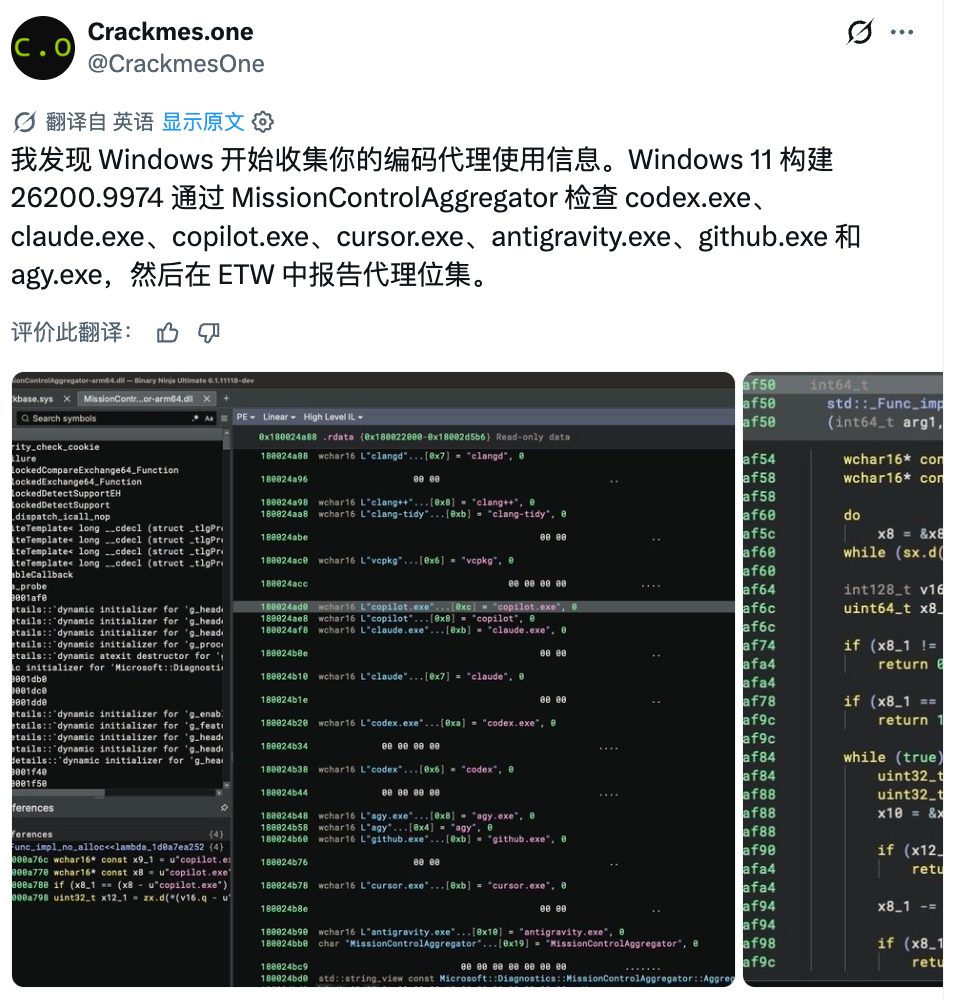
先把结论放在前面,它没有碰提示词,也没有碰代码内容,记录的是你用过哪些coding agent、装过哪些开发工具,而这个开关在不少新装机器上默认就是打开的
报告:xusheng.dev/posts/windows-coding-agent-telemetry/
名单是怎么被翻出来的
研究者让AI先把最新版Windows的二进制文件过一遍,找出可能存在却没写进文档的功能,再顺着线索逐条核对,MissionControlAggregator.dll里的这串名字就是在核对阶段冒出来的。用Binary Ninja打开这个DLL,只读数据段里整整齐齐排着一列宽字符,clang、clang++、clang-tidy、vcpkg、copilot.exe、copilot、claude.exe、claude、codex.exe、codex、agy.exe、agy、github.exe、github、cursor.exe、cursor、antigravity.exe,末尾还跟着组件自己的名字
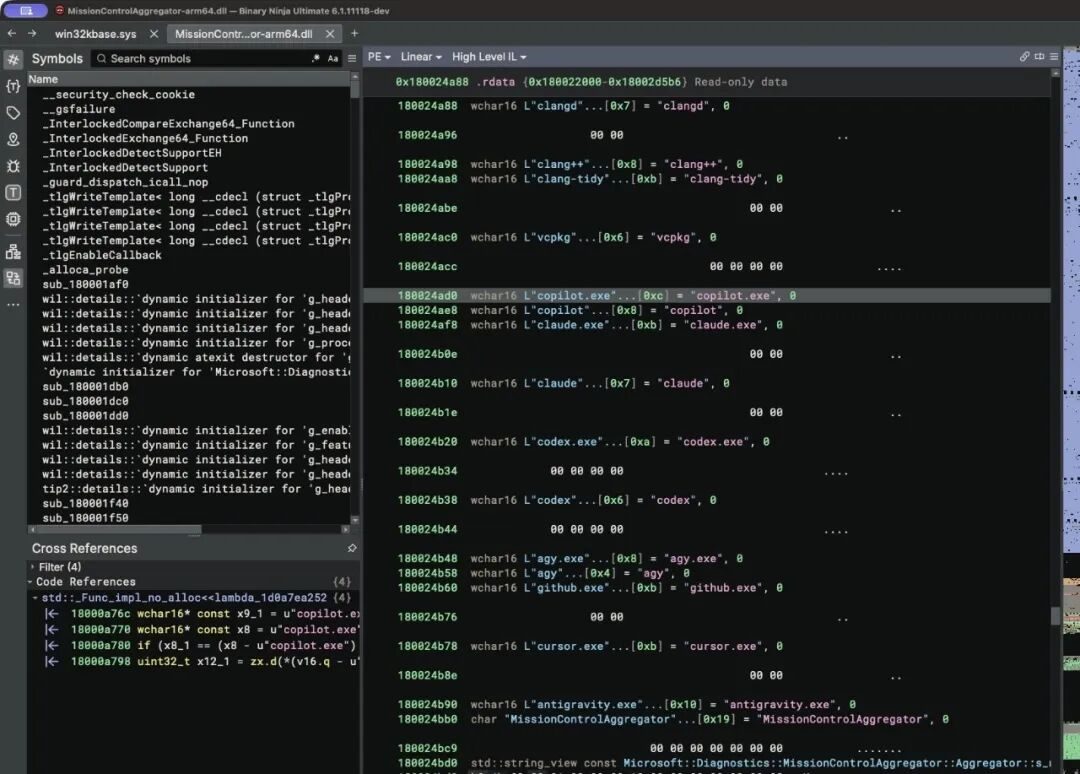
一个系统级DLL认识这么多开发工具的名字,本身就不太正常。顺着交叉引用往下跟,能看到这些字符串被送进了比较函数,研究者把它们统称为executable-name matchers,也就是按可执行文件名做匹配的一类函数。这类函数的符号名来自C++模板实例化,长得没法念,例如std::_Func_impl_no_alloc< <lambda_340dfe7e962ab225b6ac33bc664bd54f> , bool, std::basic_string_view> const&, Microsoft::Diagnostics::MissionControlAggregator::Utils::AppType>::_Do_call,其中一段逻辑干的事情很干脆,把传进来的进程名和codex.exe逐字符比一遍</lambda_340dfe7e962ab225b6ac33bc664bd54f>
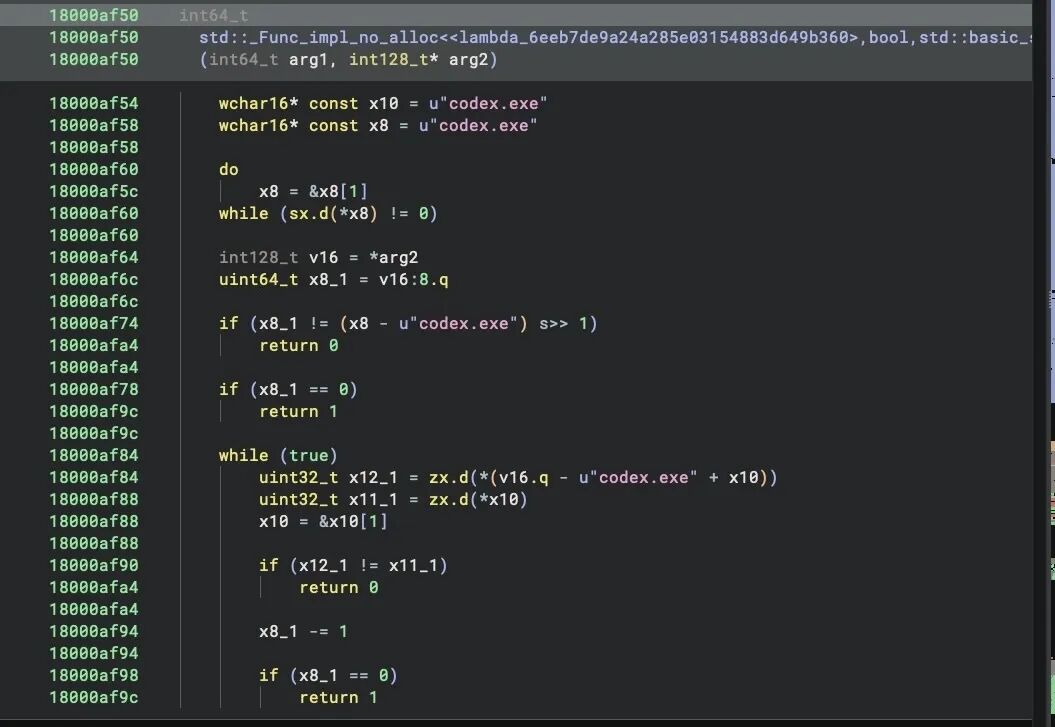
槽位数量也能看出设计意图。4个CLI agent槽位分别盯copilot.exe、claude.exe、codex.exe和agy.exe,WSL那条路上还会匹配去掉扩展名的同名项,5个桌面agent槽位盯github.exe、claude.exe、codex.exe、cursor.exe和antigravity.exe。agy.exe没有完整的品牌名可对,同一份字符串表里另有antigravity.exe,两者大概率属于同一条产品线,研究者没有在这点上展开
控制这组检查的功能开关,命名直白得有点过分,CLICodingAgentUsage,feature ID是62580080
被记录的不只是AI
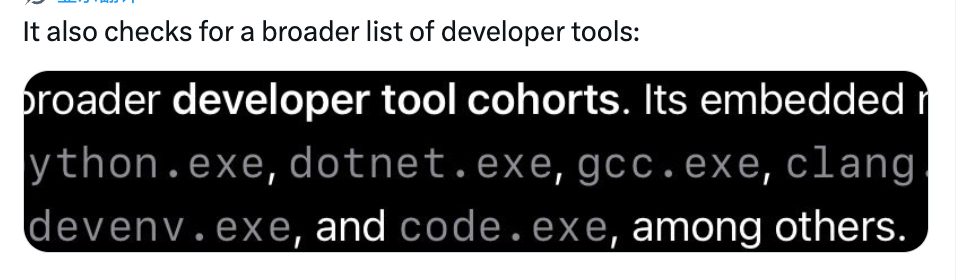
如果只盯着几个agent的名字,很容易以为这是给AI功能做统计,实际往下翻,开发者工具占的篇幅更大。node.exe、python.exe、dotnet.exe、gcc.exe、clang.exe、gdb.exe、javac.exe、devenv.exe、code.exe都在检查范围内,这些命中会落进更宽的工具类别,也就是后面要说的那12个分类
其中几个槽位还多了一道发布者校验,Node.js槽位要求发布者是Node.js Foundation,Python要求Python Software Foundation,.NET和Visual Studio对应的槽位要求Microsoft Corporation,而GCC和Clang所在的编译器调试器分组,在这条路径上反而没有这道校验
多一道校验能挡住什么,答案不难推。只改文件名就能骗过纯字符串比较,带上发布者信息以后,伪装成本会抬高一些,反过来说,采集粒度已经细到能分辨同一个可执行文件名出自哪个发行方
它不扫进程,它订事件
看到这里最容易产生的误解,是这个DLL在遍历进程列表,事实并非如此。顺着Aggregator::OnLoad往下看,它订阅的是Windows里本来就在跑的ETW事件,一共三条入口
KernelProcess.AppStateChangeSummary与Win32kTraceLogging.AppInteractivitySummary负责普通Windows程序,事件里带的app identity会被处理函数解析出来,再交给匹配器。WSL那条路走的是Microsoft.Windows.Lxss.Manager.Exec和ExecCritical,取的是imageName字段
这个设计带来一个值得记住的后果,一个普通的Windows程序codex.exe,也能通过app state summary走进CLI agent的匹配逻辑,这条路径并不只对跑在WSL里的Linux程序开放
表1三条事件入口与匹配去向
事件来源 | 处理路径 | 落到的匹配器 |
Microsoft.Windows.Lxss.Manager.Exec / ExecCritical | ProcessWslExecEvent,读imageName字段 | CLI agent匹配器 |
KernelProcess.AppStateChangeSummary | ProcessAppStateChangeSummaryEvent | CLI agent匹配器,普通Windows程序同样走这条 |
Win32kTraceLogging.AppInteractivitySummary | ProcessAppInteractivitySummaryEvent | 桌面agent匹配器 |
一次成功匹配会把聚合器状态里的某个槽位置位,稍后由ReportCohorts<12,4,5>把这些槽位翻成位图,发出一条名为Segments.SubCohorts的ETW报告。三个数字分别对应12个更宽的工具类别、4个CLI agent、5个桌面agent
这里有个细节决定了这批数据的性质。报告里没有名字,每个类别只占一个bit,Codex对应的bit被置上,只能说明采集窗口里出现过这个工具,报告里的时间戳描述的是采集窗口本身,不是某个agent被连续用了多久
源事件里其实带着运行时、前台停留时间、交互计数和资源占用,这个组件看起来把这些都丢掉了,只留下位图。研究者也没有在报告里找到提示词文本或源代码,但谁在用哪些agent、谁在用哪套工具链,这条信息本身已经足够敏感
真机验证:把cmd.exe改名成codex.exe
字符串和反汇编只是线索,接下来要确认组件是否真的在普通机器上干活。研究者在Parallels里的Windows11 ARM64虚拟机上验证,系统版本26200.9974,MissionControlAggregator.dll版本10.0.26100.9818,CLICodingAgentUsage已经作为service experiment处于开启状态,而他并没有手动开过这个开关
负责跑这套逻辑的是DiagTrack,也就是Connected User Experiences and Telemetry服务,启动类型为Automatic,它拉起独立的AggregatorHost.exe进程,DLL就加载在这个子进程里。下面几条管理员权限的PowerShell命令把关系串了起来
PS> Get-Service DiagTrack | Format-List Name,Status,StartType
Name: DiagTrack
Status: Running
StartType : Automatic
PS> Get-CimInstance Win32_Service -Filter "Name='DiagTrack'" |
Format-ListName,State,StartMode,ProcessId
Name: DiagTrack
State: Running
StartMode : Auto
ProcessId : 10148
PS> Get-CimInstance Win32_Process -Filter "Name='AggregatorHost.exe'" |
Format-ListProcessId,ParentProcessId
ProcessId: 1500
ParentProcessId : 10148
PS> tasklist /m MissionControlAggregator.dll
AggregatorHost.exe1500MissionControlAggregator.dll
输出里的进程号能对上,DiagTrack跑在10148,AggregatorHost.exe是1500,模块列表显示MissionControlAggregator.dll确实挂在这个子进程上
验证方式是复制一份cmd.exe,改名成codex.exe,放到交互式会话里跑起来,只靠文件名就够了。从KernelProcess提供程序{2839ff94-8f12-4e1b-82e3-af7af77a450f}抓到的AppStateChangeSummary里,LaunchCount是1,TerminateCount是0,聚合器落盘的state在CLI第2个槽位写进了2,也就是Codex那个槽。另一次不带额外ETW跟踪的运行同样把这个槽置上了,说明检测走的是系统原有的诊断采集链路
状态落在
C:\ProgramData\Microsoft\Diagnosis\AggregatorStorage\MissionControlAggregator$,报告通常以大约一天为界。为了马上看到结果,研究者把已保存的统计窗口起点往前挪了25小时,再重启DiagTrack并挂上跟踪,收到的Segments.SubCohorts事件里,CliAgentSubCohorts是4,DesktopAgentSubCohorts是0,FlushedFromSave是true
表2一条Segments.SubCohorts事件的实际字段
字段 | 值 | 含义 |
Provider | Microsoft.Windows.MissionControlAggregator | 报告来自这个聚合组件 |
Time | 2026-11-16T12:34:29.125116Z | 本次采集窗口的时间标记 |
Version | 0.1.5 | 事件版本 |
CliAgentSubCohorts | 4 | 1<<2,即Codex的CLI位 |
DesktopAgentSubCohorts | 0 | 没有命中桌面agent |
FlushedFromSave | true | 由落盘状态补发 |
4这个数字对应1<<2,也就是Codex的CLI位。一个文件名从输入事件、匹配器、落盘状态一路走到最终报告,每个环节都对得上
同样的方法换一份gcc.exe,置上的是开发者工具第3个槽位。在允许可选诊断数据的情况下,DiagTrack上传队列里出现了SubCohorts为[8]的Segments.SubCohorts事件,8对应1<<3,是GCC、Clang这些编译器与调试器共用的类别,并非每个可执行文件各占一位
数据真的会离开这台机器吗
单看一条ETW事件,不能证明有数据离开本机,ETW在本地诊断里的用途很广。真正说明问题的是谁在监听这条报告
虚拟机里已经有一个Diagtrack-Listener会话,同时订阅了链路两端。第一条订阅KernelProcess的GUID,MatchAnyKeyword是0x4000000000000002,覆盖了summary用的0x400000000000,第二条订阅Microsoft.Windows.MissionControlAggregator的GUID{00de11a2-ec06-58e5-1a2b-21bb21dbee4b},MatchAnyKeyword是0xe00000000000,覆盖了报告用的0x800000000000,两条的level都是255
订阅关系只说明报告有地方可去,要确认Windows是否真的排队上传,还得看DiagTrack的EventStore.db。解压AsimovEvents表里的JSON批次之后,结论变得很明确,这份agent使用报告被归入可选诊断数据,也就是optional diagnostic data,其中的privacy字段写着isRequired为false
{
"name":"Microsoft.Windows.MissionControlAggregator.Segments.SubCohorts",
"ext":{
"privacy":{ "isRequired": false }
},
"data":{
"Version":"0.1.5",
"CliAgentSubCohorts":[4],
"DesktopAgentSubCohorts":[0],
"FlushedFromSave":true
}
}
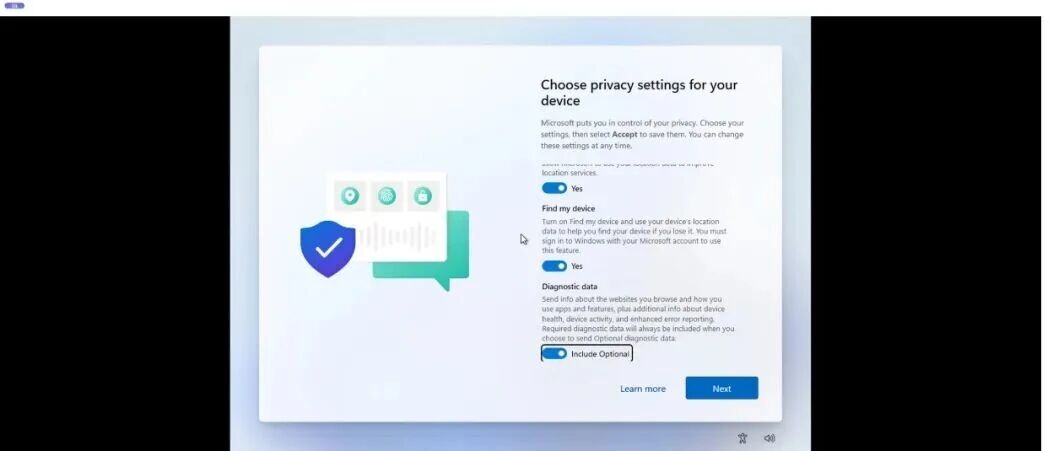
只要允许可选诊断数据,Windows就会把coding agent的使用报告排进上传队列。研究者还拿最新官方ISO在一台干净机器上重装了Windows11家庭版ARM64,区域选美国,没改任何隐私设置,安装界面上的Diagnostic data开关已经是打开状态,标签写着Include Optional,装完之后AllowTelemetry的值为3,确认可选诊断数据处于启用状态
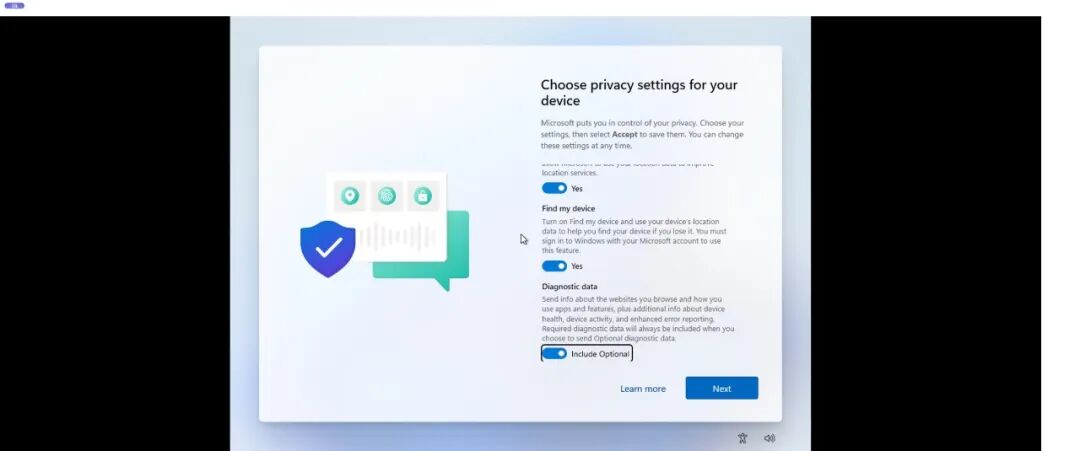
这就把默认两个字说清楚了。装机时没有主动拒绝,后续也没在设置里关掉,这份使用痕迹就会一直在队列里
怎么关掉它
要关的地方并不隐蔽。装机阶段可以直接拒绝可选诊断数据,已经装好的机器可以进设置,找到隐私和安全性,再进诊断和反馈,把发送可选诊断数据那一项关掉,微软的诊断与隐私说明里有完整路径。企业环境里管理员一般通过诊断数据策略统一控制,效果比逐台点开关稳得多
回到这件事本身,它不是一次抓取提示词的行为,也没有碰到代码内容,采集的是工具的使用痕迹。但在真实环境里,这类元数据足够拼出很多东西,一个团队偏爱哪家agent,一台机器上装了几套工具链,某段时间是不是在集中做编译和调试,这些判断都不需要看内容就能得出
对个人用户,它提醒的是一个老问题,诊断数据的边界比崩溃日志这四个字宽得多。
本文转载自微信公众号「黑鸟」,查看原文。版权归原作者所有,如有侵权请联系删除。