eCaptureQ 新版,让 Android 抓到的明文更好读
原创 CFC4N 2026-11-16 08:11 北京
本文通过图文步骤,介绍如何连接 eCapture、按进程筛选流量、查看 HTTP 请求与响应,并结合接口报错案例,演示从发现问题到验证修复的过程。同时展示进程归属、TLS 参数和指纹等信息,介绍桌面版、Web 版及 AI 辅助排障的使用思路,附Demo,方便上手体验。
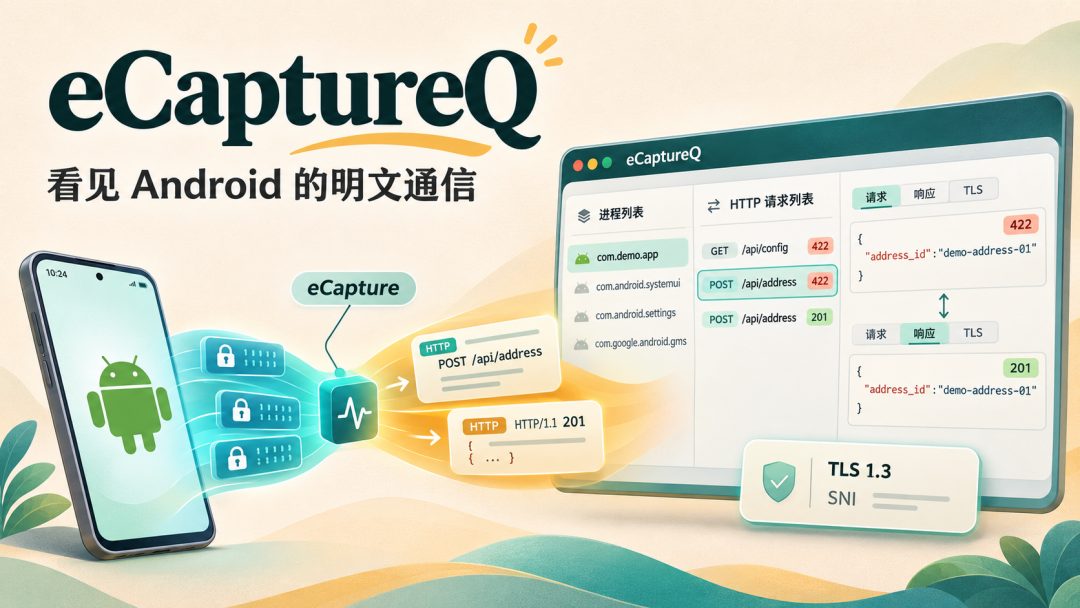
主题插图由 AI 生成;下文展示实际操作截图。
调试 Android App 时,我们往往想知道:刚才点下按钮,App 请求了哪个接口?发了什么参数?服务端为什么返回错误?
新版 eCaptureQ,把 eCapture 捕获的明文变成可以筛选、搜索和逐条查看的界面。 手机上运行 eCapture,在电脑上打开 eCaptureQ,就能沿着进程、请求和响应检查一次通信。
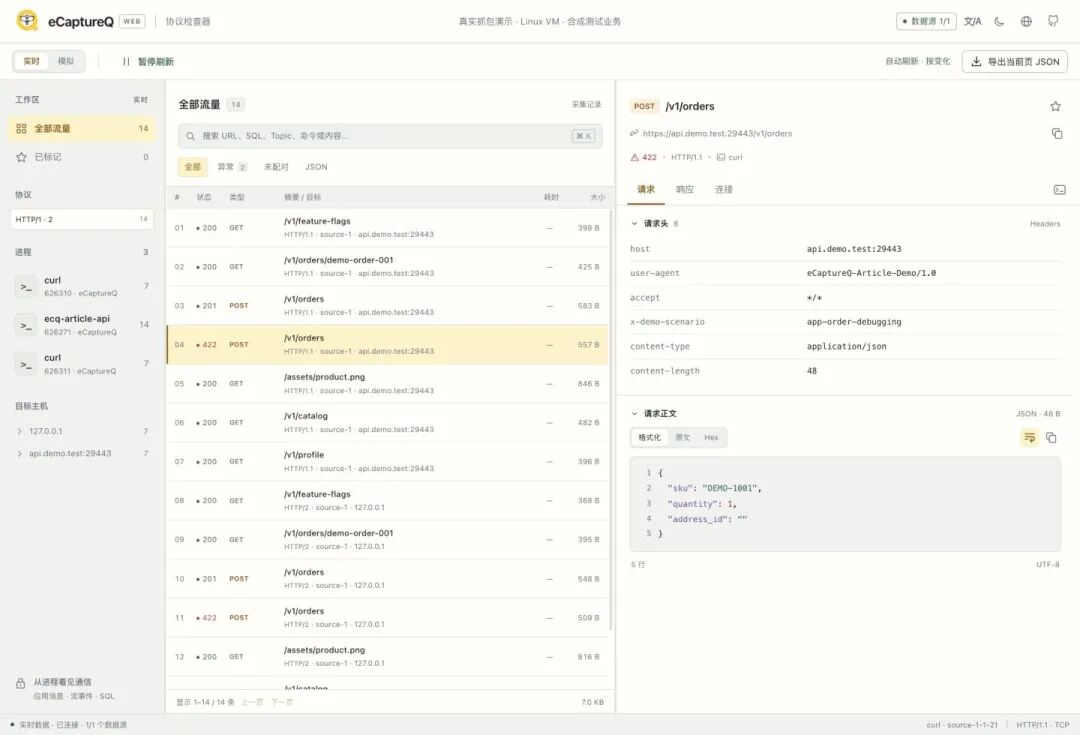
左侧找进程,中间选请求,右侧看详情。下文以 App 常见的“提交订单”流程为例;操作截图来自 Linux VM 对合成测试业务的真实抓包,Android 按下面的方式接入。
1. 打开 eCaptureQ 桌面版或 Web 版
喜欢独立应用,可以下载 macOS、Windows 或 Linux 桌面版;喜欢浏览器,可以运行 eCaptureQ Web。两者使用同一套分析界面,采集器另行运行在手机上。
下载 eCaptureQ[1] · 安装说明[2]
Web 版在电脑上启动后,访问 http://127.0.0.1:8080/。本文统一使用 8080 作为 Web 页面端口、28257 作为 eCapture 事件端口:
./ecaptureq-web --listen 127.0.0.1:8080Windows 使用 ecaptureq-web.exe;Linux 安装包用户直接运行 ecaptureq-web。还没接手机,也可以先用默认的「模拟」模式熟悉操作。
2. 启动手机采集,并连接数据源
准备一台已取得 root 权限、内核与目标 TLS 库受 eCapture 支持的 Android 测试设备。下载对应架构的新版 eCapture[3],将可执行文件放到 /data/local/tmp/ecapture 并赋予执行权限。
在手机的 root shell 中启动采集。下面以 Wi-Fi 和系统 Conscrypt 的 64 位 TLS 库为例;网卡与库路径应换成目标 App 实际使用的值:
/data/local/tmp/ecapture tls -m text --text-source pcapng \
  -i wlan0 \
  --libssl /apex/com.android.conscrypt/lib64/libssl.so \
  --ecaptureq ws://127.0.0.1:28257/
手机通过 USB 连接电脑,在电脑上转发事件端口:
adb forward tcp:28257 tcp:28257打开 eCaptureQ 右上角的「数据源」,点击「添加数据源」,填写 ws://127.0.0.1:28257/,然后「添加并连接」。
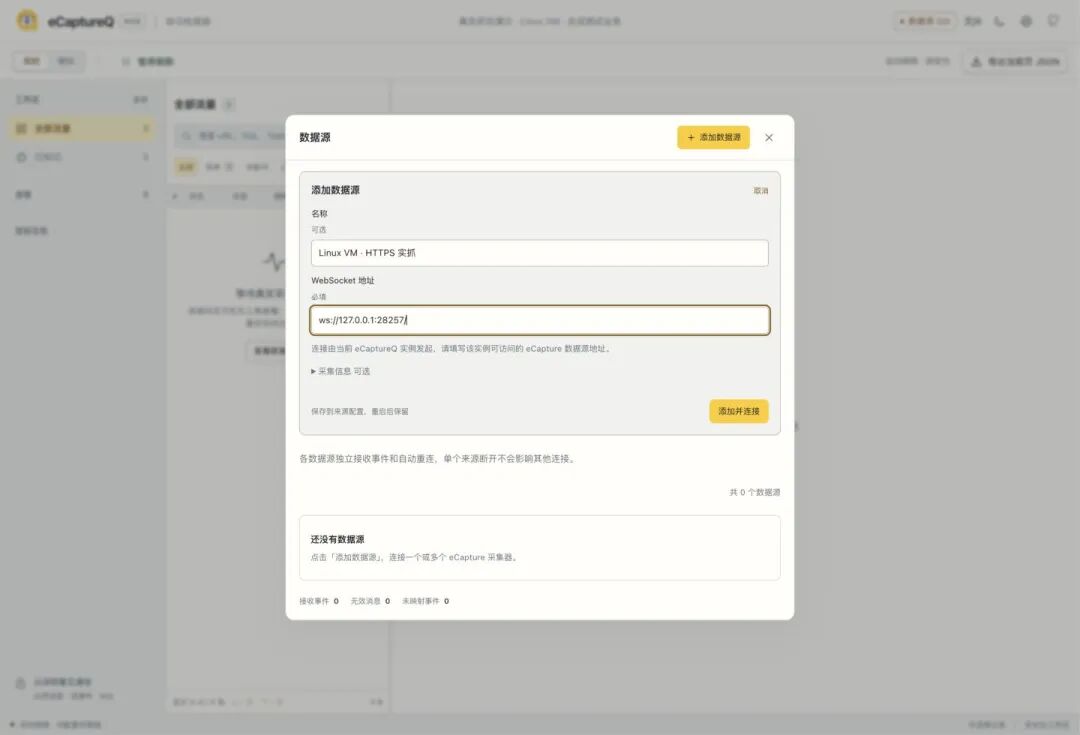
名称可自定,图中连接的是 VM 演示来源。接手机时,采集需先在手机端启动,添加来源不会替你启动探针。
看到数据源已连接后,切换「实时」,再打开目标 App、触发一次操作,让采集覆盖新连接的握手和业务请求。若 Web 服务部署在远端,转发通道也必须对那台 Web 主机可达,浏览器所在电脑的 127.0.0.1 不会自动共享给它。
3. 按进程和接口筛选,找到目标请求
先按左侧的进程名或 PID 缩小范围,再按目标主机筛选,或者搜索接口路径。分析多进程 App 时,可以结合进程命令确认归属。
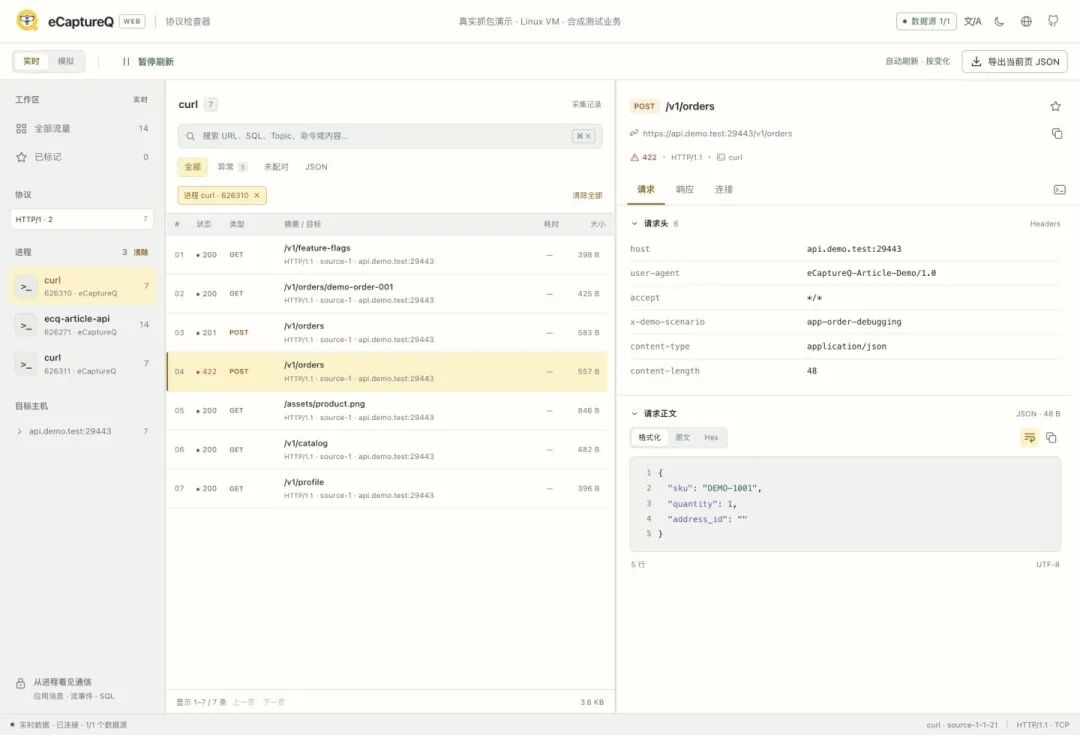
图中选择实际发起请求的 curl 进程后,14 条记录缩小为 7 条。接入手机后,在这里选择目标 App 的进程。
例如复现一次“提交订单失败”,搜索 /v1/orders,点开返回 422 的 POST 请求。URL、请求头和正文集中显示,格式化 JSON 后可以直接发现 address_id 是空字符串。
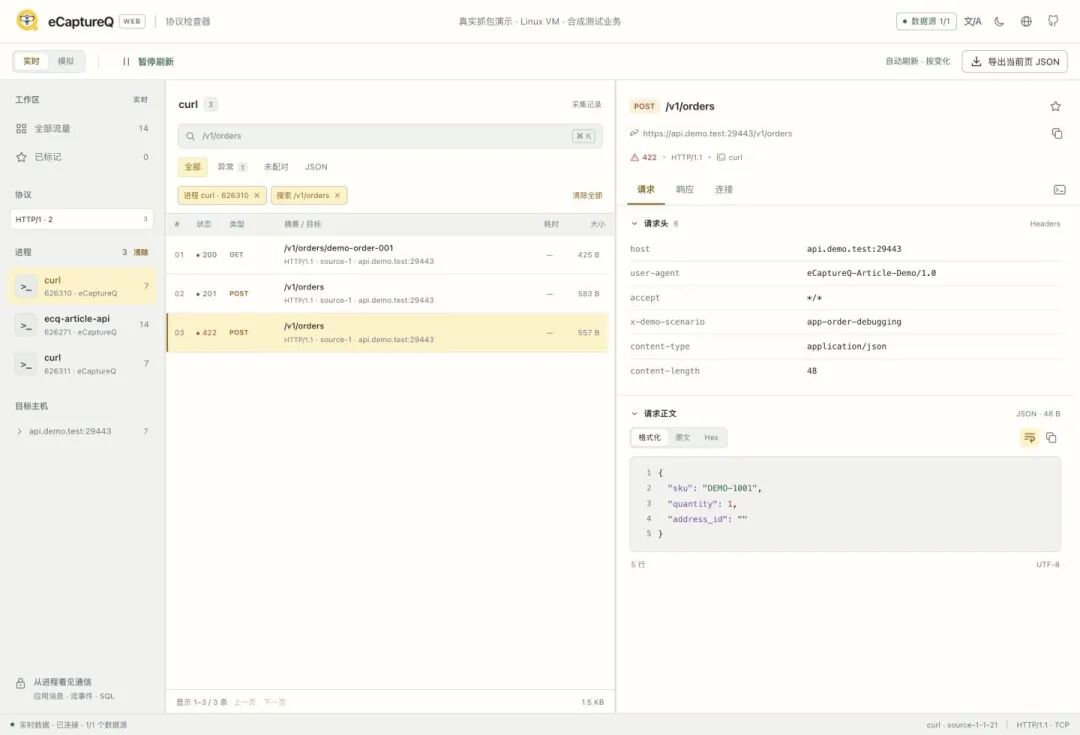
从“提交失败”进一步定位到“这次请求没有带上收货地址”。
4. 对照请求与响应,定位失败原因
切到「响应」,查看状态码、响应头和返回正文。请求与响应关联在同一条记录中,方便对照发送参数与接口返回。
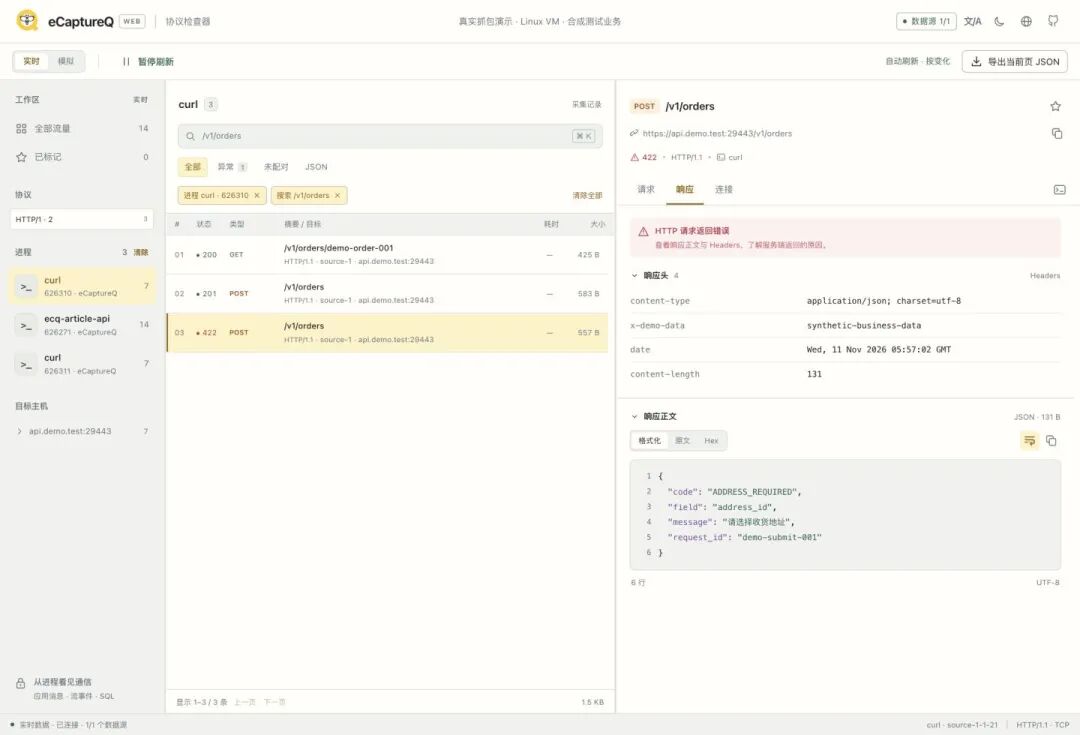
本次实际返回 HTTP 422,正文为 ADDRESS_REQUIRED,并指明 address_id 与“请选择收货地址”。
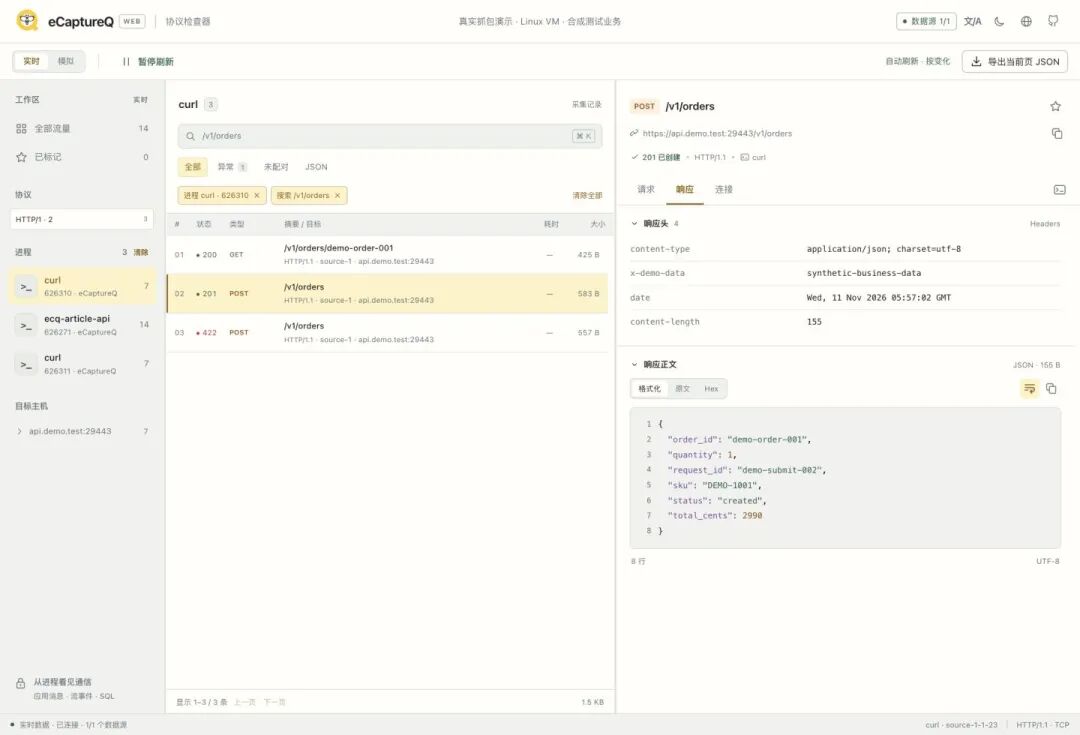
补齐 address_id 后重新请求,状态变为 201 Created,响应中出现订单号。两次请求保留在列表里,便于回头对照。
需要逐字节检查载荷时,切换「原文」或「Hex」;已有请求及目标地址的 HTTP 记录,还可以复制为 cURL,整理复现命令。
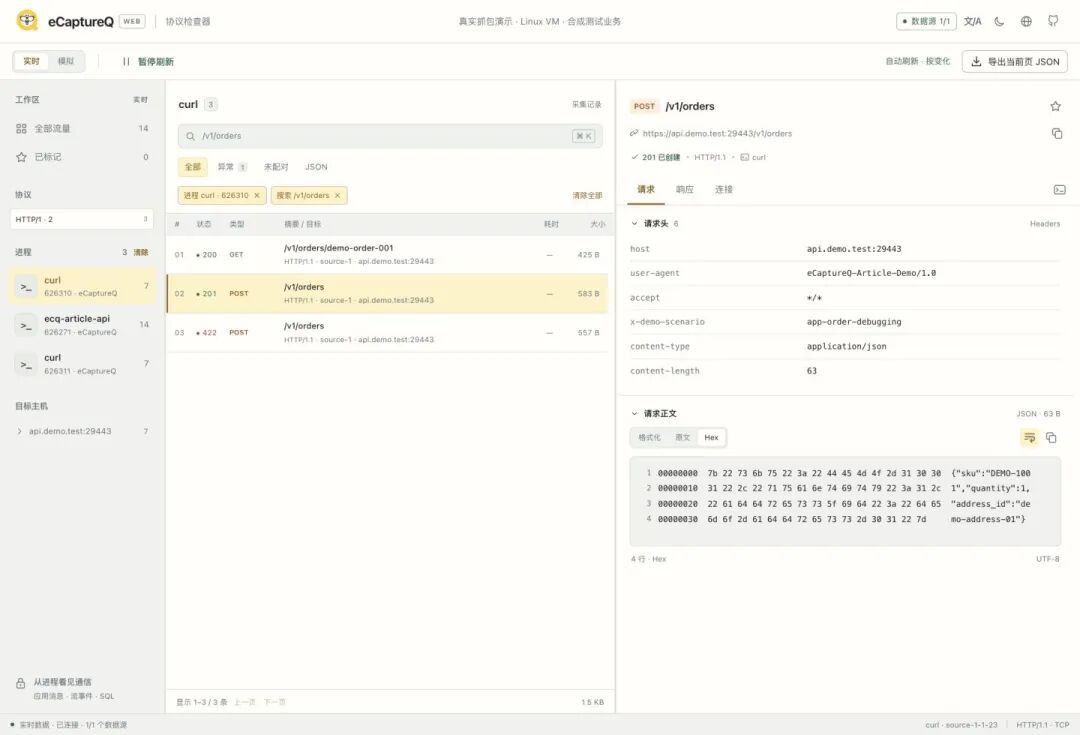
TLS 解密后,业务正文如果仍有应用自身的加密,需要继续分析;界面不会自动解开业务加密。
如果接口返回的是图片,也可以直接预览捕获的内容,无需另存文件再打开。
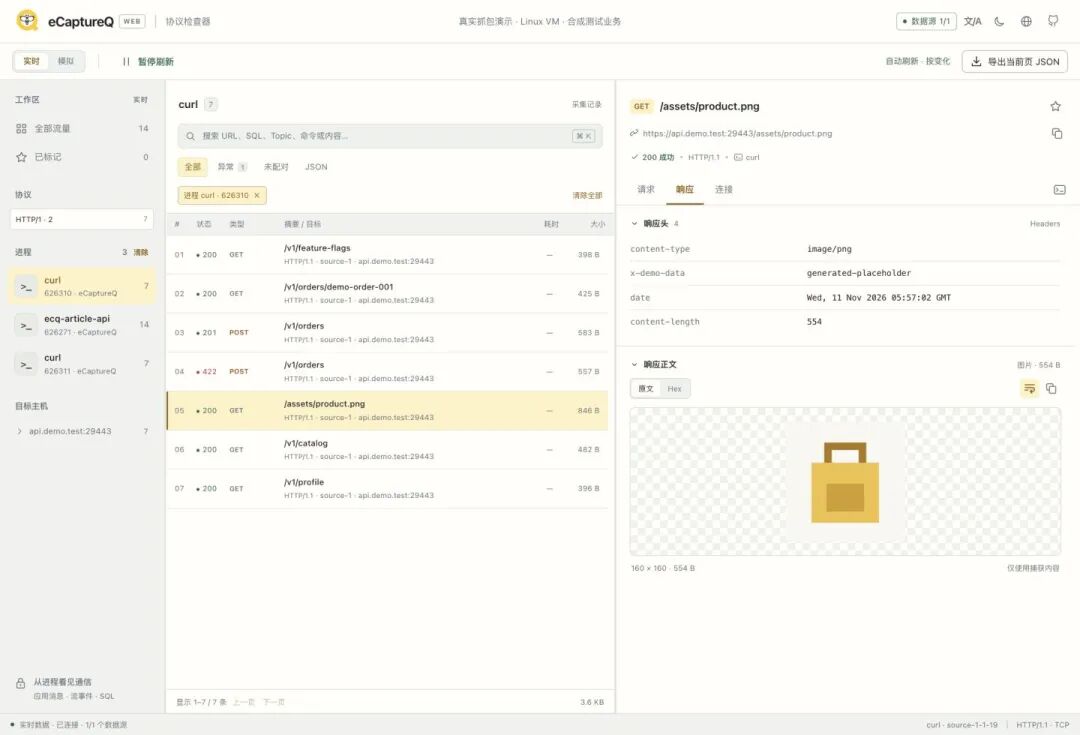
这张测试图片来自已捕获的响应字节,预览不会重新访问原地址。
5. 查看进程归属、连接和 TLS 指纹
「连接」页把进程名、PID、启动参数和连接信息放在一起。上游提供相应字段时,还能查看 TLS 版本、SNI、ALPN、密码套件以及 JA3 / JA4 指纹;缺失字段保持「未提供」。
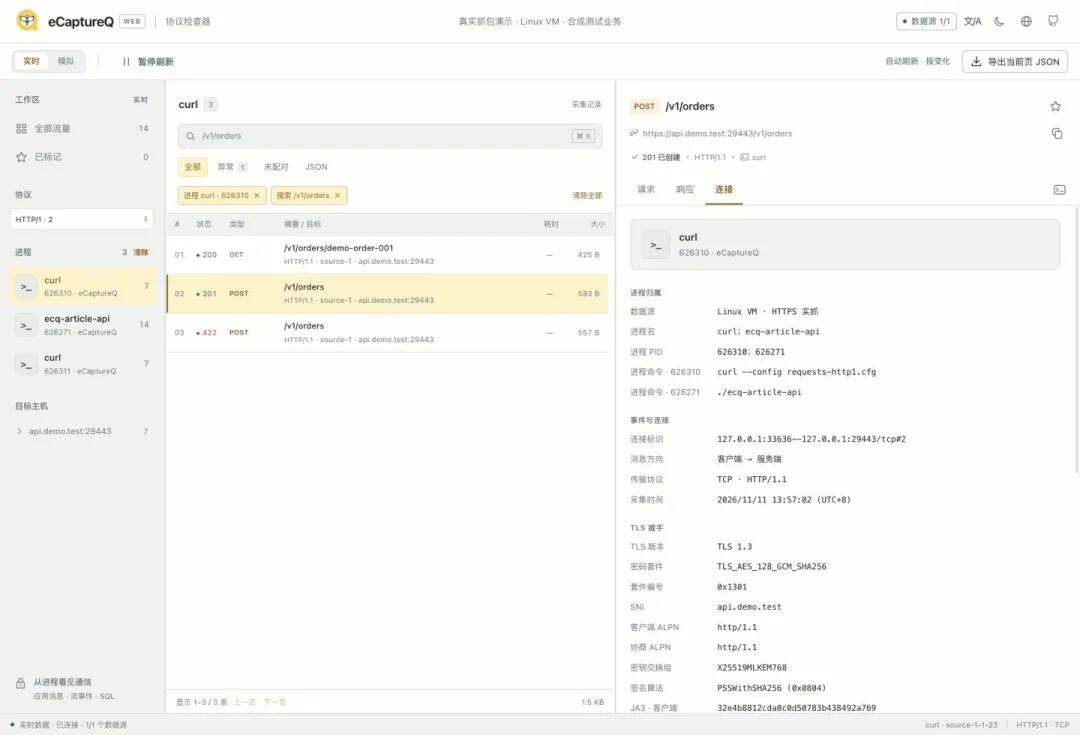
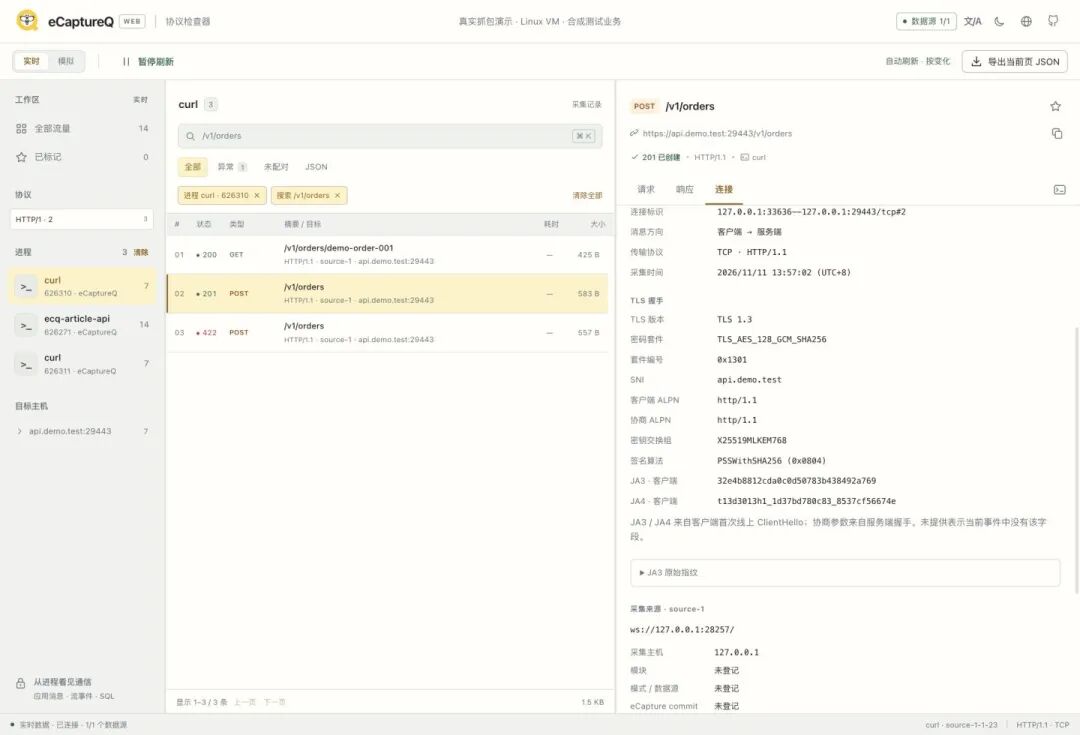
对 Android 逆向与调试来说,这能把“发了什么”与“哪个进程、连到哪里、用了什么 TLS 参数”放在同一处检查。
为什么这次能提供更多上下文?eCapture 的 text + pcapng 链路结合 TC 层的网络包与 uprobe 捕获的 TLS 密钥,通过 eCapture Decryptor 实时解密、重组应用消息;eCaptureQ 接收这些消息并关联展示。相比按函数调用查看零散明文,更便于阅读完整请求与响应,实际完整程度仍取决于是否捕获到所需密钥和网络数据。
6. 导出记录,让 AI Agent 辅助分析
右上角可以导出当前页 JSON,便于留存和后续分析。暂停刷新只暂停页面更新;需要保留的记录应及时导出。
eCapture Skills[4] 提供了 AI Agent 使用 eCapture 的操作指导。按你的 Agent 的技能机制导入完整仓库,并提供测试设备的执行通道后,可以这样描述任务:
帮我检查这台 Android 测试机上的目标 App。我会复现一次提交失败,请先确认采集条件,捕获相关请求和响应,再根据状态码和正文分析问题。
同样的界面也能连接 Linux 数据源,辅助服务端接口排查。
eCaptureQ 项目[5] · eCapture[6] · eCapture Skills[7]
在线体验 eCaptureQ
无需先搭建环境,可以直接打开 eCaptureQ 在线 DEMO[8],体验 Web 界面和演示流量。
参考资料
[1] 下载 eCaptureQ: https://github.com/gojue/ecaptureQ/releases eCapture Skills: https://github.com/gojue/ecapture_skills eCaptureQ 项目: https://ecapture.cnxct.com/q/zh/ eCapture: https://ecapture.cnxct.com/zh/ eCapture Skills: https://github.com/gojue/ecapture_skills eCaptureQ 在线 DEMO: https://q.cnxct.com/
本文转载自微信公众号「榫卯江湖」,查看原文。版权归原作者所有,如有侵权请联系删除。